Реклама
Рекламный модуль встраивает ролики заказчиков в обычные плейлисты экранов по заданным правилам: где, когда и как часто показывать. Затем он считает фактические показы по журналам плееров. Разделы находятся в меню под заголовком «Реклама»: «Кампании», «Креативы», «Рекламодатели», «Календарь». Отдельно в меню есть «Локации» и «Отчёты».
Права: «Просмотр кампаний» — смотреть, «Управление кампаниями» — создавать кампании, креативы и рекламодателей, «Согласование» — одобрять креативы, «Отчёты» — смотреть отчёты.
Локации#
Локация — это место установки экранов: магазин, ТЦ, офис. Создавать и менять локации можно с правом «Редактирование локаций».
- «Локации» → «+ Локация».
- Заполните поля: название, город, адрес, часовой пояс (например,
Europe/Moscow), теги через запятую («гипермаркет, центр»). - Задайте часы работы по дням в формате
09:00-21:00. Пустое поле означает выходной. - В блоке «Экраны локации» отметьте экраны и нажмите «Сохранить».
Экраны получают часовой пояс локации, если у самого экрана пояс не задан. От этого зависят все расписания и время кампаний. Теги локации можно использовать в таргетинге.
Рекламодатели#
«Рекламодатели» — справочник заказчиков: название, контакт и заметки. Рекламодателя, у которого есть активные кампании или кампании на паузе, удалить нельзя. Чтобы рекламодатель сам смотрел свои кампании, пригласите для него пользователя с ролью «Рекламодатель» (см. Портал рекламодателя).
Креативы#
Креатив — это рекламный материал (видео или изображение из медиатеки), который используется в кампаниях.
- «Креативы» → «+ Креатив».
- Найдите и выберите файл в медиатеке. Сделать быстрый слайд можно в разделе «Шаблоны» (см. Шаблоны слайдов).
- Укажите название (по умолчанию берётся имя файла), рекламодателя и длительность. Пустая длительность означает 10 с для изображения и длину ролика для видео.
- Нажмите «Создать». Креатив появится со статусом «Черновик».
Фильтр вверху показывает креативы по статусу: «Черновики», «На проверке», «Одобренные», «Отклонённые».
Согласование креативов#
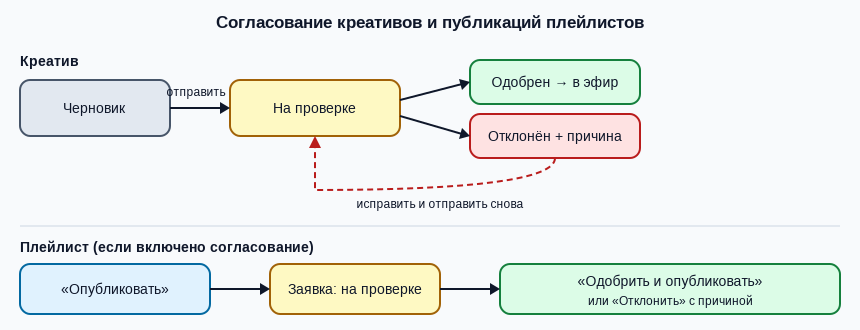
В эфир попадают только одобренные креативы.
- Автор (право «Управление кампаниями») нажимает «На проверку». Отправить можно черновик или отклонённый креатив.
- Проверяющий (право «Согласование») видит креатив со статусом «На проверке» и нажимает:
- «Одобрить» (комментарий по желанию). Креатив сразу начинает участвовать в своих активных кампаниях;
- «Отклонить». Причина обязательна, и автор увидит её на карточке.
- Отклонённый креатив можно исправить и снова отправить «На проверку».
- Одобрение можно «Отозвать». Тогда креатив возвращается в черновики и снимается с эфира.
Если у одобренного креатива или креатива на проверке поменять файл, он автоматически вернётся в черновики и потребует новой проверки.
Креативы можно согласовывать и с телефона, в мини-приложении Telegram.
Кампании#
- «Кампании» → введите название → «+ Создать».
- На странице кампании заполните «Основное»: рекламодатель, «Начало показа» и «Окончание», дни недели, «Время показа» (кнопка «+ Интервал», до 12 интервалов; пусто — весь день) и заметки.
- Настройте «Доля показа и ограничения» (см. ниже), таргетинг и отметьте «Креативы».
- Нажмите «Сохранить кампанию», затем «▶ Запустить».
Статусы кампании: черновик, активна («▶ Запустить»), на паузе («⏸ Пауза»), архив. В эфир идут только активные кампании, и только в свой период, дни и интервалы времени.
Блок «Предпросмотр цикла экрана» показывает, как именно реклама встанет в цикл выбранного экрана. Сервер вставляет рекламу в базовый плейлист каждого экрана равномерно по времени цикла. Порядок вставки детерминированный, креативы одной кампании чередуются в порядке списка.
Таргетинг#
В блоке «Таргетинг» укажите, на каких экранах показывать кампанию:
- «Все экраны организации»;
- «Локации»;
- «Группы» экранов;
- отдельные «Экраны»;
- «Теги (экрана или локации)» через запятую.
Экран получает кампанию, если подходит под любое из условий: достаточно совпасть по локации, или по группе, или по тегу.
Доля показа#
В поле «Режим» выберите, как задаётся частота:
| Режим | Значение | Как работает |
|---|---|---|
| «Слотов в цикле плейлиста» | 1–100 | сколько раз ролик кампании вставляется в один цикл плейлиста экрана |
| «Показов в час» | 1–3600 | сервер сам подбирает число слотов по длительности цикла экрана, чтобы получилось нужное число показов в час |
«Приоритет (0–100, выше — раньше в цикле)» определяет порядок кампаний: кампании с большим приоритетом обрабатываются первыми. Блок плана под настройками показывает ожидаемое число показов в час.
Интервалы и лимиты#
- Период и дни недели. Вне дат начала и окончания или в невыбранный день кампания не показывается.
- Интервалы времени. Например,
08:00–11:00и17:00–21:00. Интервал может идти через полночь, например22:00–02:00. Время берётся по часовому поясу экрана или локации. - «Лимит показов». Когда кампания набирает указанное число фактических показов, сервер автоматически снимает её с экранов. Пустое поле означает «без лимита».
Раз в минуту сервер пересобирает манифесты экранов: начало и конец интервалов, даты, лимиты, окончание экстренного показа. Экран получает обновление, только если его задание действительно изменилось.
Календарь#
«Календарь» показывает по месяцам, в какие дни кампании выходят в эфир, с учётом периода и дней недели. Месяцы листаются стрелками ← и →. Фильтр «Все локации» позволяет посмотреть загрузку конкретной точки. Рекламодатель видит в календаре только свои кампании.
Отчёты#
«Отчёты» строятся по фактическим показам (proof-of-play):
- Выберите группировку: «По кампаниям», «По креативам», «По локациям», «По экранам», «По дням».
- Задайте даты и, если нужно, кампанию.
- Нажмите «Показать».
В таблице выводятся показы, полностью досмотренные показы, время в эфире, число экранов, первый и последний показ. Для кампаний также показываются план (оценка по доле показа и времени эфира) и лимит. Ниже находится график «Показы по дням», а если у вас есть право просмотра экранов, ещё и блок «Доступность экранов (аптайм за 7 дней)».
- «CSV» выгружает таблицу для Excel или BI.
- «Печать / PDF» открывает печатную форму для рекламодателя. Сохраните её в PDF через печать браузера.
Те же данные доступны по API: GET /api/v1/reports (см. API).
Портал рекламодателя#
Пользователь с ролью «Рекламодатель» после входа видит только свой раздел:
- «Мои кампании»: отчёт по показам своих кампаний (те же группировки, CSV и печать);
- «Креативы»: только креативы своего рекламодателя со статусами и комментариями проверки;
- «Календарь»: только свои кампании.
Чужие кампании, экраны и настройки компании рекламодателю не видны. Чтобы дать доступ, создайте рекламодателя в «Рекламодатели» и пригласите пользователя с ролью «Рекламодатель», привязанного к нему («Пользователи» или «Компания»).
Proof-of-play#
Proof-of-play — это журнал фактического воспроизведения, который ведёт сам плеер.
- Плеер (протокол v3 и новее, возможность
pop) записывает каждый показ: элемент, кампанию, креатив, время начала, длительность, досмотрен ли до конца. - Раз в 5 минут (настройка
pop.batch_sec), а также перед разрывом соединения плеер отправляет пакет записей на сервер. - Пакет хранится на устройстве, пока сервер не подтвердит приём. Поэтому показы, сделанные без связи, не теряются, а повторная отправка не создаёт дублей.
- День показа считается по часовому поясу экрана.
Плееры v1 и v2 тоже показывают рекламу, но журнал воспроизведения не ведут. Их показы в отчёты не попадают.