Быстрый старт
С чего начать#
После входа открывается «Главная». На ней:
- большие кнопки с главными действиями — только те, что доступны вашей роли;
- строка состояния простыми словами: «Все 6 экранов работают» или «"Магазин №4 — фасад" не в сети — что делать?»;
- для новой компании — «Первые шаги»: подключить экран → загрузить контент → показать → пригласить сотрудников.
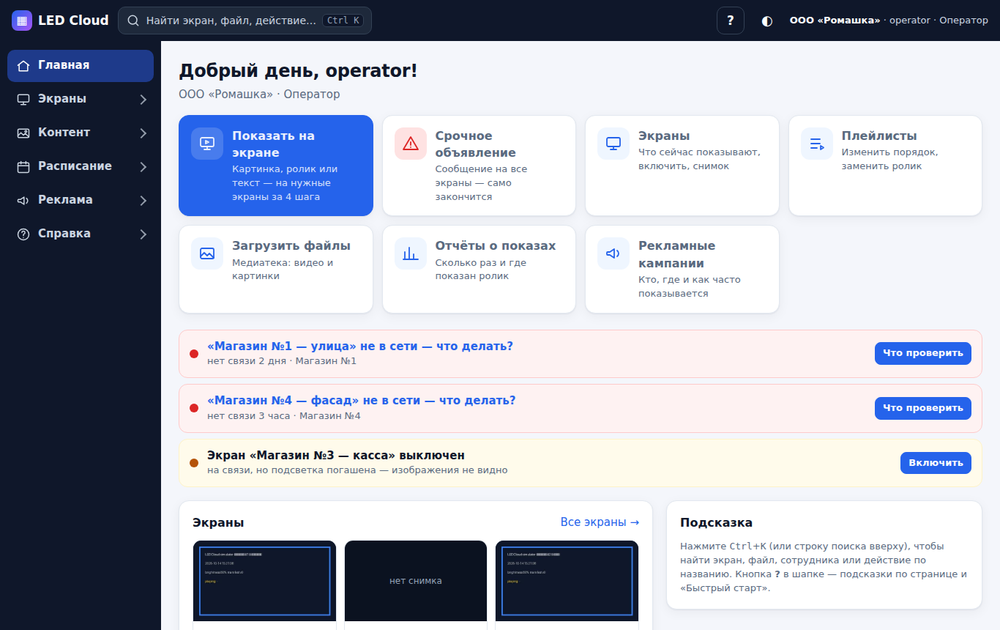
Найти что угодно — экран, файл, плейлист, сотрудника, статью справки или действие — можно строкой поиска вверху или сочетанием Ctrl+K. Кнопка «?» в шапке включает подсказки по текущей странице. У полей ввода есть маленькие «?» с пояснениями.
Меню слева сгруппировано по задачам: Экраны, Контент, Расписание, Реклама, Компания, Справка. Вы видите только то, на что у вас есть права. Редкие технические разделы спрятаны в «Расширенные настройки».
Оператор#
Показать картинку или ролик на экране#
- На «Главной» нажмите «Показать на экране».
- Что показать: нажмите «Выбрать файл на компьютере» или перетащите файл в рамку. Можно взять файл из медиатеки, написать текст или сделать слайд по шаблону «Цена товара» / «Акция».
- Где: отметьте экраны. Есть поиск, кнопки «Все экраны», «Как в прошлый раз», группы и «выбрать все» для магазина. Ниже сразу виден предпросмотр в разрешении каждого экрана.
- Нажмите «Показать сейчас» — или «Выбрать время показа»: до определённой даты (потом экран сам вернётся к прежнему) или по расписанию (дни недели и часы). На последнем шаге — проверка: что, где и когда будет показано.
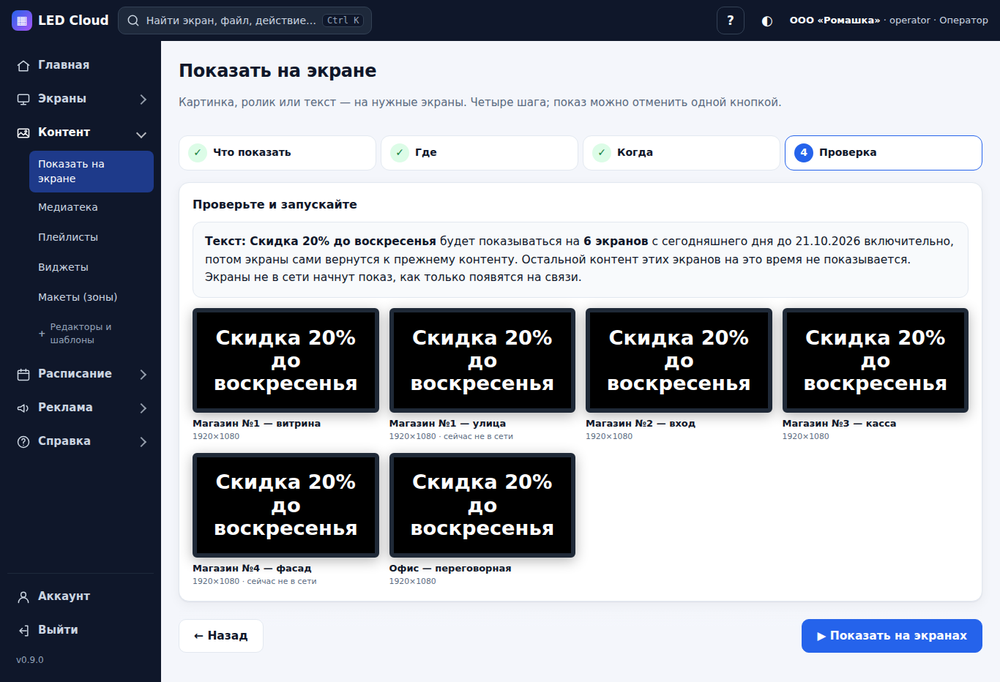
Готово: экраны получат контент за несколько секунд. Если передумали — «Отменить показ»: на экранах вернётся то, что было. Текущие показы видны на «Главной» в блоке «Сейчас показывается».
Плейлист для показа создаётся автоматически («Показ: … — Магазин №3 (14.10)»). Ролик, который слабому плееру будет тяжело воспроизвести (не H.264, слишком большое разрешение), мастер подготовит сам — пока идёт подготовка, показывается исходный файл.
Срочное объявление#
- На «Главной» нажмите «Срочное объявление».
- Нажмите готовый текст («Закрываемся через 15 минут», «Технический перерыв», …) или напишите свой.
- Выберите цвета и длительность (по умолчанию 1 час) и нажмите «Показать на всех экранах на 1 час».
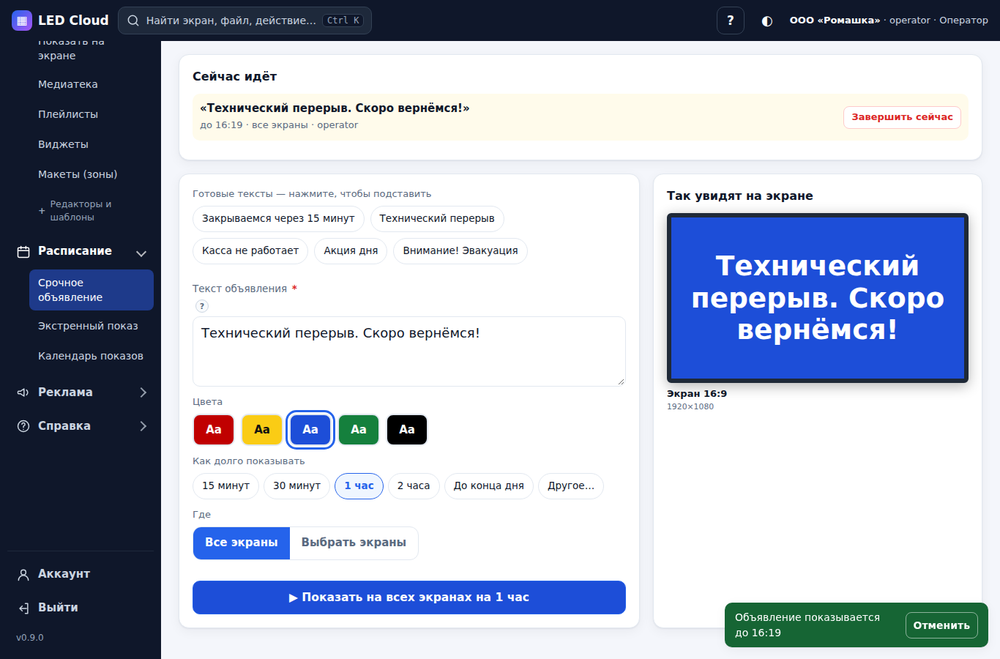
Объявление закроется само. Завершить раньше — «Завершить сейчас» на странице объявления или на «Главной». Сразу после запуска можно нажать «Отменить» во всплывающем сообщении.
Заменить ролик в плейлисте#
«Плейлисты» → нужный плейлист → у ролика кнопка «Заменить» → выберите файл. Новый файл встанет на то же место, с тем же временем и расписанием; плейлист опубликуется сразу.
Управляющий магазином#
На «Главной» — «Мой экран» (или «Мои экраны»): снимок, что сейчас идёт и состояние. Нажмите на экран, чтобы открыть его страницу.
- Если экран выключен и у вас есть право — кнопка «Включить экран».
- Если права нет — «Попросить включить»: запрос увидят на «Главной» оператор и директор (страница покажет, кто именно), а вы увидите, когда экран включат.
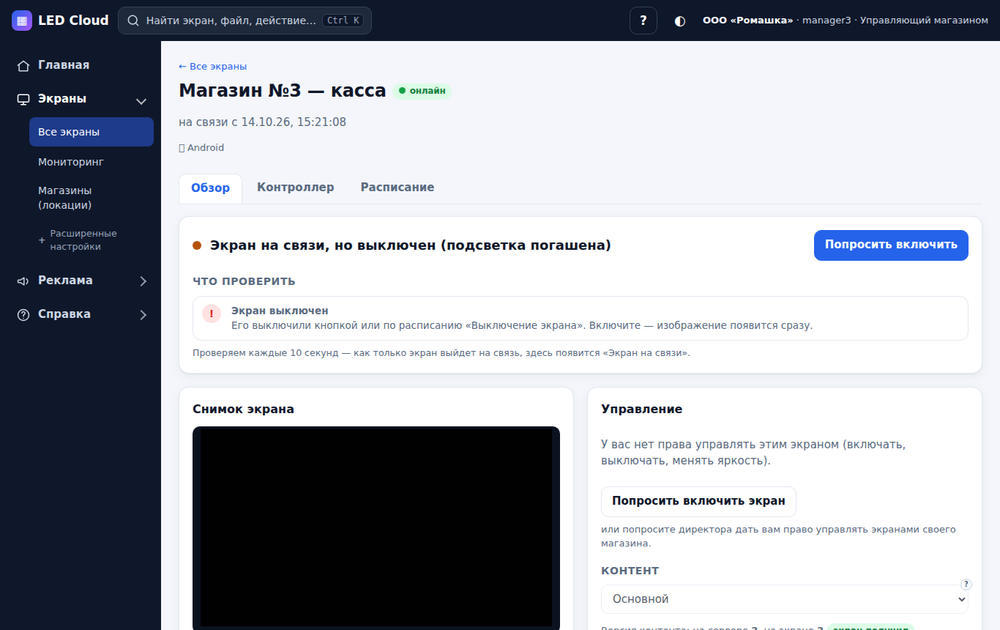
Директор может одной кнопкой разрешить управляющим включать и выключать свои экраны («Главная» → «Управляющие магазинами» → «Разрешить»).
Директор#
Добавить сотрудника#
- На «Главной» нажмите «Добавить сотрудника» (или «Компания» → «Добавить сотрудника»).
- Напишите имя, выберите, чем он будет заниматься (Оператор контента, Управляющий магазином, Инженер, Наблюдатель, …).
- Отметьте магазины, к которым у него будет доступ (или оставьте «Все магазины»).
- Нажмите «Создать доступ» и отправьте сотруднику ссылку-приглашение (кнопки «Скопировать» и «Отправить в Telegram»). Или в «Как передать доступ» выберите «Логин и пароль сейчас».
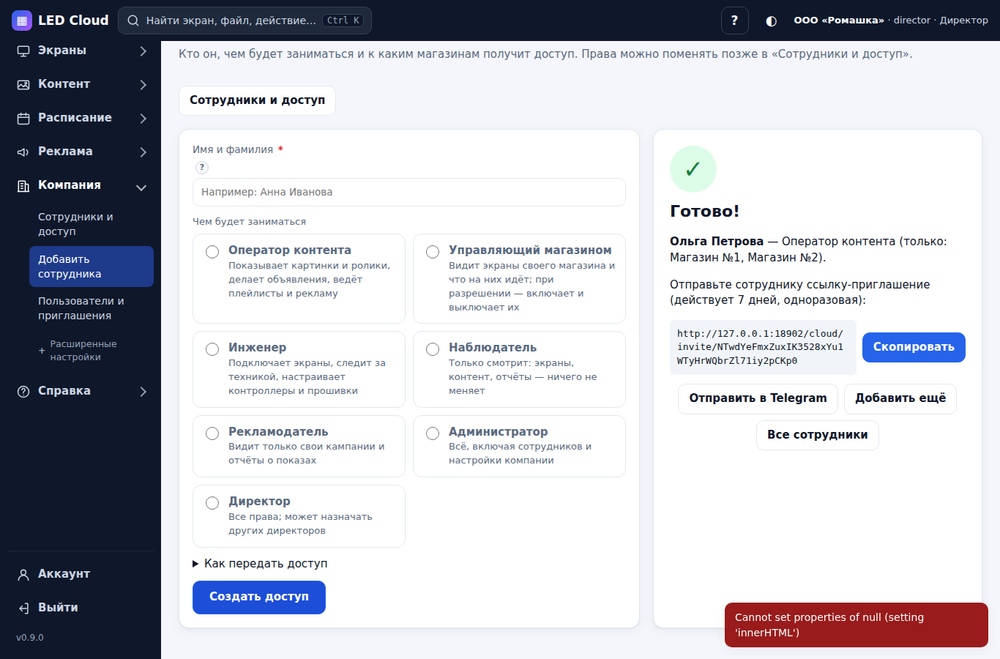
Доступ «только к выбранным магазинам» ограничивает экраны, команды и отчёты; медиатека и плейлисты общие для компании. Подробная настройка прав — «Компания» → «Сотрудники и доступ» (статья Начало работы).
Инженер#
На «Главной» инженера — таблица «Техника: температура и карты»: связь, температура плеера и максимальная температура приёмных карт по всем экранам.
Почему экран не в сети#
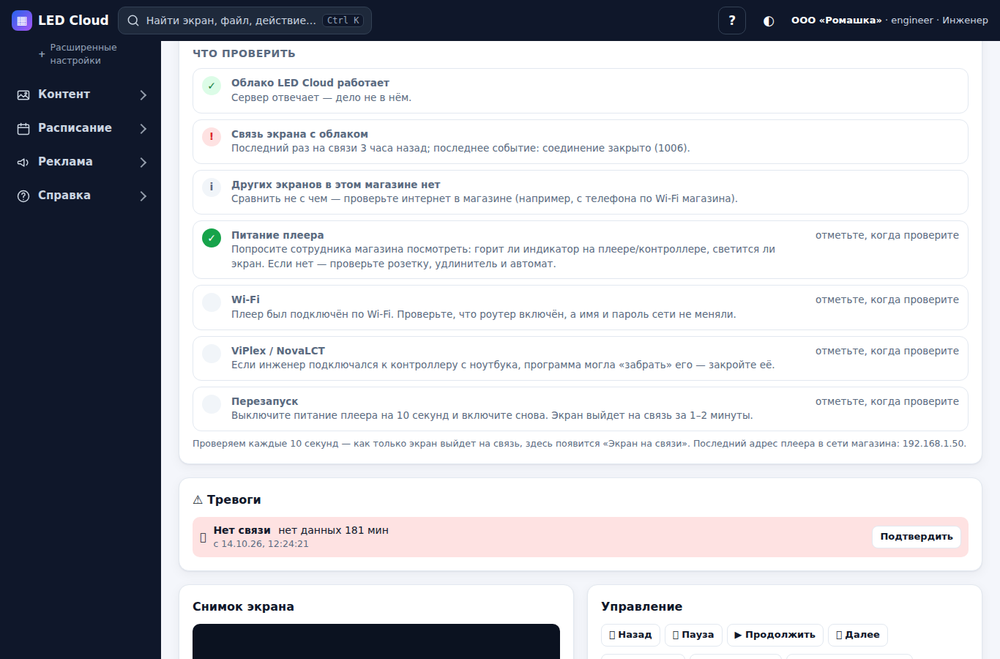
На «Главной» нажмите строку «"…" не в сети — что делать?» (или откройте экран). Блок «Что проверить» показывает:
- работает ли облако и когда экран был на связи последний раз;
- на связи ли другие экраны этого магазина — если нет, скорее всего нет интернета или электричества во всём магазине;
- шаги: питание плеера, сетевой кабель или Wi-Fi, не занят ли контроллер программой ViPlex/NovaLCT, перезапуск.
Отмечайте проверенные пункты. Страница проверяет экран каждые 10 секунд и сообщит «Экран снова на связи!».
Рекламодатель#
После входа открываются «Мои кампании и отчёты»: список кампаний, показы за период, график «Показы по дням», выгрузка CSV и печать в PDF. Даты меняются над таблицей, затем «Показать».