Уведомления, Telegram и мини-приложение
LED Cloud работает с Telegram через одного бота. Этот бот открывает мини-приложение для управления экранами с телефона и (если у вас включены уведомления) присылает сообщения о событиях.
Бот Telegram#
Бота подключает администратор платформы, один раз для всей платформы.
- В Telegram откройте @BotFather, отправьте команду
/newbot, задайте имя и адрес бота и скопируйте токен вида123456789:AA…. - В LED Cloud откройте «Аккаунт» → «Telegram» и в блоке «Бот (администратор платформы)» вставьте токен в поле «Токен бота». Если у вас есть раздел «Уведомления», токен можно ввести и там, в блоке «Каналы доставки (администратор платформы)».
- Нажмите «Сохранить токен».
Сервер проверит токен в Telegram. Затем он сам настроит у бота кнопку меню «LED Cloud», которая открывает мини-приложение https://makeled.ru/cloud/tg/, и список команд бота. Если кнопка меню сбилась, нажмите «Настроить кнопку меню заново». «Удалить токен» отключает бота: мини-приложение и отправка в Telegram перестанут работать.
Токен хранится на сервере в зашифрованном виде и больше нигде не показывается. Поле пустое даже у администратора. Никому не пересылайте токен: с ним можно управлять ботом.
Мини-приложение#
Мини-приложение — это LED Cloud внутри Telegram, сделанное прежде всего для телефона. Открыть его можно двумя способами:
- кнопкой меню «LED Cloud» в чате с ботом;
- кнопкой «Открыть LED Cloud» в ответе бота на команду
/start.
Приложение берёт светлую или тёмную тему из настроек Telegram и показывает логотип и цвета вашей компании («Компания → Оформление»). Отдельный пароль вводить не нужно: вход выполняется по привязанному аккаунту Telegram (см. Привязка).
Как устроен вход:
- Telegram передаёт приложению подписанные данные пользователя. Сервер проверяет подпись бота и принимает данные не старше 24 часов.
- После проверки открывается сессия на 12 часов. Пока приложение открыто, сессия продлевается автоматически по тем же подписанным данным, поэтому вводить что-либо заново не придётся.
Сообщения, которые может показать приложение:
| Сообщение | Что делать |
|---|---|
| «Бот не настроен» | администратор платформы ещё не сохранил токен бота |
| «Telegram не привязан» | привяжите Telegram на сайте (см. ниже) |
| требование настроить двухфакторную аутентификацию | в компании 2FA обязательна, а у вас она не настроена. Настройте её на сайте: «Аккаунт → Двухфакторная аутентификация», затем откройте приложение снова |
| «данные Telegram устарели — откройте приложение заново» | закройте и снова откройте мини-приложение |
Привязка Telegram#
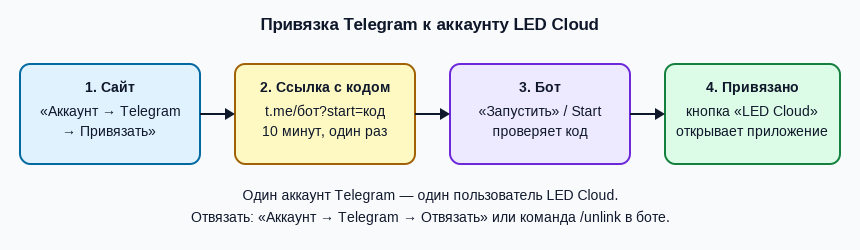
- Войдите в LED Cloud на сайте и откройте «Аккаунт» → «Telegram».
- Нажмите «Привязать». Появится ссылка вида
t.me/<бот>?start=<код>и кнопка «Открыть Telegram» (ссылку можно и скопировать). - Откройте ссылку в Telegram того аккаунта, который хотите привязать, и нажмите «Запустить» (Start).
- Бот ответит: «✅ Telegram привязан к пользователю LED Cloud …». Теперь можно открывать приложение кнопкой «LED Cloud».
Правила привязки:
- Ссылка действует 10 минут и только один раз. Если она устарела, бот попросит получить новую. Нажмите «Привязать» ещё раз.
- Один аккаунт Telegram соответствует одному пользователю LED Cloud. Если этот Telegram уже привязан к другому пользователю, бот откажет. Сначала тот пользователь должен отвязать его.
- Если вы привязываете новый Telegram, он заменяет прежний: старый аккаунт перестаёт открывать приложение.
- Привязка меняется только на сайте, из мини-приложения её поменять нельзя.
Отвязка#
Отвязать Telegram можно двумя способами:
- на сайте: «Аккаунт» → «Telegram» → «Отвязать»;
- в чате с ботом: команда
/unlink.
После отвязки все сессии мини-приложения этого пользователя завершаются. Если телефон потерян, войдите на сайт с компьютера и нажмите «Отвязать».
Совет. Если сотрудник уволился, удалите или заблокируйте его пользователя в «Компания» → «Пользователи». Доступ через мини-приложение пропадёт вместе с ним.
Возможности мини-приложения#
Приложение работает с вашими правами и областями. Вы видите только те экраны, которые видите на сайте, а кнопки для действий, на которые у вас нет прав, просто не показываются.
«Экраны». Список экранов с состоянием (на связи или нет), последним снимком и количеством тревог. Нажмите на экран, чтобы открыть его карточку:
- состояние и последний снимок, кнопка обновления снимка;
- яркость;
- экран вкл/выкл;
- «далее», «пауза», «продолжить»;
- показать сообщение на экране;
- переключить плейлист;
- экстренное сообщение. Перед запуском приложение попросит подтверждение.
«Тревоги». Открытые тревоги мониторинга с кнопкой подтверждения (нужно право «Подтверждение тревог»).
«Согласование». Вкладка видна, если у вас есть право «Согласование». В ней собраны креативы и публикации плейлистов, ожидающие проверки. Их можно одобрить или отклонить, указав причину. Подробнее о процессе — в статьях Реклама и Плейлисты.
«Загрузить». Фото или видео с телефона попадает прямо в медиатеку (нужно право «Управление контентом»).