Консоль контроллера
Обзор#
Вкладка «Контроллер» на странице экрана — удалённая консоль контроллера NovaStar Taurus в стиле NovaLCT. Облако не подключается к контроллеру напрямую: все действия выполняет плеер, который видит этот контроллер. Это Android-приложение на самом контроллере или LEDPlayer2, подключённый к нему по сети.
Справа вверху бейджи показывают, что поддерживает версия плеера: «чтение», «яркость», «запись схемы», «rcfg», «прошивка», «viewport». Неподдерживаемые действия недоступны и подписаны «не поддерживается этой версией приложения». Схему всё равно можно подготовить заранее и сохранить черновиком.
Права:
- смотреть и опрашивать — «Просмотр экранов» и «Команды экранам»;
- записывать схему, менять яркость контроллера, перезагружать, применять rcfg — «Запись в контроллер» (директор, администратор, инженер);
- прошивки и rcfg — «Экраны» → «Расширенные настройки» → «Прошивки и настройки карт».
Все операции записываются в «Журнал операций с контроллером» и в журнал аудита.
Кто управляет контроллером#
Контроллером управляет то устройство, к которому он подключён физически: Android-приложение на самом Taurus, компьютер с VX/MCTRL по USB или COM-порту, иначе компьютер в той же сети. Остальные устройства работают через него. На вкладке «Контроллер» это написано одной строкой: «Контроллером управляет: «…» (приложение на контроллере). Остальные устройства работают через него.»
- Команды контроллера (чтение, яркость, запись схемы, настройки и прошивки карт, тестовая картинка, перезагрузка) с любой страницы автоматически выполняет устройство-владелец. В уведомлении это видно по пометке «выполнит «…»».
- Если владелец не в сети — «Контроллер недоступен: устройство-владелец «…» не в сети».
- Список устройств и ручной выбор — в «Расширенных настройках» этого блока.
Подробнее — Как устройства делят контроллер.
Пауза опроса#
Контроллер принимает только один сеанс управления. Пока его опрашивает плеер, ViPlex Express или NovaLCT могут не войти: «контроллер занят». Чтобы поработать в этих программах:
- Откройте вкладку «Контроллер» нужного экрана.
- Под названием нажмите «Пауза 30 мин», «Пауза 1 ч» или «Пауза 4 ч».
- Подождите около минуты, пока плееры закроют сеанс. Появится отметка «Опрос контроллера на паузе до … — можно входить в ViPlex / NovaLCT».
- Когда закончите, нажмите «Возобновить опрос». Если забудете, опрос возобновится сам по окончании паузы.
Пауза действует на все плееры, которые видят этот контроллер. Если контроллер занят другой программой дольше 5 минут, появится тревога «Контроллер занят другой программой».
Мониторинг карт#
Блок «Контроллер» показывает состояние, модель, серийный номер, прошивку, размер экрана и яркость. Кнопки:
- «Опросить карты» — обновить данные приёмных карт;
- «Прочитать конфигурацию экрана»;
- «Найти карты».
В таблице «Приёмные карты» для каждой карты указаны выход, номер, модель, прошивка, разрешение, модуль, связь («норма», «внимание», «нет связи»), температура и напряжение. Над таблицей написаны пороги тревог. Ниже — график «Температура карт за 24 часа».
Яркость#
Ползунок «Яркость» в блоке «Контроллер» с кнопкой «Применить» меняет аппаратную яркость контроллера (нужно право «Запись в контроллер»). Яркость в блоке «Управление» на вкладке «Обзор» и в расписании яркости управляет яркостью плеера.
Редактор схемы#
Блок «Схема экрана — приёмные карты» повторяет NovaLCT «Конфигурация экрана → Приёмная карта».
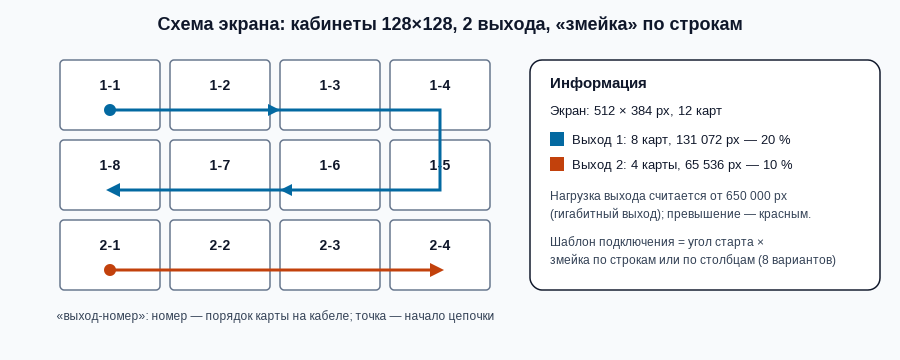
- Нажмите «Прочитать с контроллера», чтобы загрузить текущую схему. Можно и начать с нуля: задайте «Строк» и «Столбцов» или нажмите «Размеры из карт».
- Задайте размер кабинетов. Общий размер задаётся в поле «Размер кабинета», размер столбца или строки — щелчком по заголовку, а размер отдельного кабинета — в панели выделенного кабинета. Кабинеты разного размера стыкуются встык.
- Выберите выход (у каждого свой цвет), протяните мышью по сетке, чтобы выделить кабинеты, и выберите шаблон подключения.
- Проверьте панель информации: размер экрана, число карт и нагрузку каждого выхода.
- Нажмите «Сохранить черновик» или «Записать на контроллер».
Нагрузка выходов. Нагрузка выхода считается в пикселях и в процентах от 650 000 px (гигабитный выход). Превышение подсвечивается красным. Общий предел для контроллера: TB1–TB4, TB10, TB30 — 650 000 px; TB6, TB8, TB40, TB50 — 1 300 000 px; TB60 — 2 300 000 px.
Другие инструменты: «Отменить» (Ctrl+Z), «Очистить выход», «Пустой кабинет», «Удалить кабинет», «Экспорт JSON» / «Импорт JSON», «Сброс». Масштаб меняется кнопками, Ctrl+колесом мыши или щипком двумя пальцами.
Шаблоны подключения и ручной режим#
Есть 8 шаблонов быстрого подключения: угол старта (4 варианта) × змейка по строкам или по столбцам. Шаблон применяется к выделенной области для текущего выхода.
Если кабель проложен нестандартно, включите «Вручную» и нажимайте на кабинеты по ходу кабеля. Каждому кабинету присваивается следующий номер на выходе. Линия цепочки рисуется цветом выхода со стрелками, точка отмечает начало. Подпись кабинета «выход-номер» — например, 1-3 означает третью карту на первом выходе.
Режимы «Выделение» и «Перемещение» позволяют перетащить кабинет на другую ячейку. Выход, номер и размер переедут вместе с ним, а кабинет на месте назначения встанет на освободившееся место. Несколько кабинетов выделяются рамкой, Ctrl+щелчком или долгим нажатием.
Свободное размещение#
Если кабинеты стоят не ровной сеткой, включите «Свободное размещение». Кабинеты двигаются по пикселям с шагом 1, 8 или 16 px, при включённом «Прилипать к краям соседей» прилипают к соседям, стрелки сдвигают на 1 px (с Shift — на 10). Точные X, Y и размер задаются в панели. Наложения подсвечиваются красным и считаются ошибкой. Кнопка «Сетка» возвращает обычный режим: без потерь, если кабинеты стоят ровно, а при наложениях переключение запрещено.
Запись на контроллер#
Запись меняет конфигурацию контроллера. Изображение может мигнуть. Не отключайте питание до завершения.
- Посмотрите «Проверку перед записью»: схему с ошибками записать нельзя.
- Нажмите «Записать на контроллер». Откроется окно со списком изменений и предупреждениями.
- Шаг 1: отметьте «Я проверил(а) изменения и понимаю последствия».
- Шаг 2: введите точное название экрана. Только после этого станет активной кнопка «Выполнить».
Офлайн-экрану запись не отправляется: команда не ставится в очередь.
Резервные копии схем#
Перед каждой записью облако сохраняет текущую схему («облачная копия»), а плеер делает свою («копия устройства»). Все версии перечислены в таблице «Версии схемы в облаке»: прочитано с контроллера, черновик, облачная копия, копия устройства, записано. Кнопка «Открыть» загружает версию в редактор, «Восстановить» записывает её на контроллер с тем же двухшаговым подтверждением.
Конфигурации rcfg#
Файлы конфигурации приёмных карт (.rcfgx в формате NovaLCT или RCCB .bin) хранятся в разделе «Прошивки и rcfg». Загрузить файл: выберите «Конфигурация (.rcfg)», укажите версию, «Модель карты» и заметки, затем выберите файл. Размер — до 64 МБ.
Указывайте модель карты: при применении облако предложит только подходящие файлы, а файл другой модели применить не даст. Старый двоичный .rcfg Android-приложение не принимает.
Прошивки#
Прошивки приёмных карт загружаются туда же («Прошивка приёмных карт», до 64 МБ). Фильтр «Показать» → «резервные копии с карт» / «загруженные вручную» и фильтр по типу помогают найти нужный файл. У каждого файла указаны SHA-256, модель и версия. Плеер скачивает файл только в момент применения.
Действия с отдельной картой#
В строке каждой карты в таблице «Приёмные карты» есть кнопки. Каждое действие относится только к этой карте:
- «Инфо» — модель, версии FPGA/MCU;
- «Скачать конфиг (rcfg)» — прочитать конфигурацию карты в облако. После этого в строке появится ссылка «Скачать» на компьютер;
- «Скачать прошивку» — если контроллер это позволяет (Taurus прочитать прошивку с карты не даёт — кнопка будет неактивна с пояснением);
- «Применить конфиг…» — выбрать файл из библиотеки (отфильтрован по модели), затем «Далее — подтверждение…» и двухшаговое подтверждение;
- «Прошить…» — то же для прошивки;
- «История» — резервные копии этой карты со всех экранов компании с кнопками «Скачать» и «Применить…».
Прошивка приёмной карты — рискованная операция. Прошивается только одна карта, следующую можно прошить после результата. Не отключайте питание экрана, контроллера и плеера до завершения: прерванная прошивка может вывести карту из строя. На время прошивки карта (и следующие за ней по кабелю) может погаснуть.
Массовые действия с отмеченными картами спрятаны в блоке «Массовые действия с отмеченными картами» внизу страницы.
Перезагрузка контроллера#
Кнопка «Перезагрузить контроллер» есть на вкладках «Обзор» и «Контроллер» (право «Запись в контроллер»).
- Нажмите кнопку. Облако спросит подтверждение и напишет, какой экран выполнит команду.
- Введите название экрана.
- Изображение на LED-экране пропадёт на 1–2 минуты.
Контроллер перезагружает Android-приложение на самом контроллере или Windows-плеер. Если такой плеер офлайн или не поддерживает команду, кнопка неактивна, а подсказка объясняет причину. Кнопка «Перезапустить приложение» перезапускает только плеер.
Разный шаг пикселя#
Блок «Физическое расположение кабинетов (разный шаг пикселя)» нужен, когда кабинеты одного физического размера имеют разное разрешение, например 128×128, 64×64, 80×80 и 40×40. Без компенсации картинка рвётся: на каждом кабинете свой масштаб.
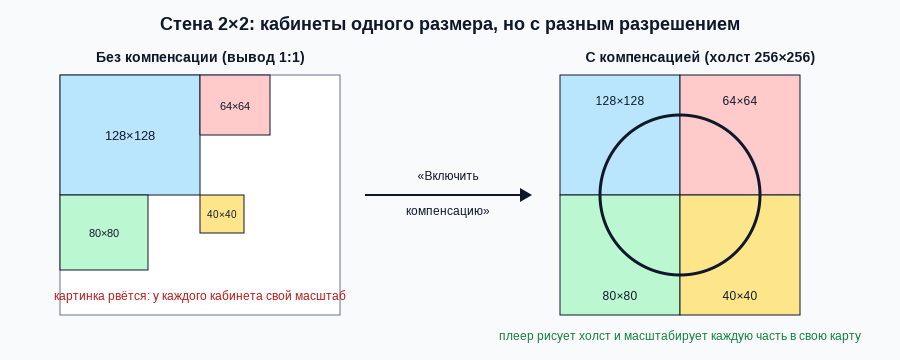
- Задайте «Строк» и «Столбцов» физической стены (до 16 ячеек). Можно нажать «Предложить по схеме контроллера».
- Перетащите каждую карту из списка на её место на стене (или нажмите карту, затем ячейку). Большой кабинет может занимать 2 ячейки.
- «Холст по умолчанию» = столбцы × S на строки × S, где S — наибольшая сторона карты. Например, для стены 2×2 с картой 128×128 получится 256×256.
- Проверьте предпросмотр «На стене — с компенсацией» и блок «Проверка».
- Нажмите «Сохранить карту», затем «Включить компенсацию».
Когда компенсация включена, разрешение контента экрана равно холсту. Готовьте ролики и макеты под этот размер. Если на контроллере изменили схему, облако пересчитает компенсацию само. Функция нужна плееру с поддержкой pitch_map (Android 0.8.0 и новее). Если в локальной настройке плеера задана своя карта, облако это покажет.
Область LED#
Блок «Область вывода на LED» (технический термин — viewport) задаёт, какую часть кадра 1920×1080 выводит контроллер. Подробности и типичные значения — в статье Экраны и подключение.