Быстрый старт
Самое нужное за 5 минут — для оператора, управляющего магазином, директора, инженера и рекламодателя. Со снимками экрана.
С чего начать#
После входа открывается «Главная». На ней:
- большие кнопки с главными действиями — только те, что доступны вашей роли;
- строка состояния простыми словами: «Все 6 экранов работают» или «"Магазин №4 — фасад" не в сети — что делать?»;
- для новой компании — «Первые шаги»: подключить экран → загрузить контент → показать → пригласить сотрудников.
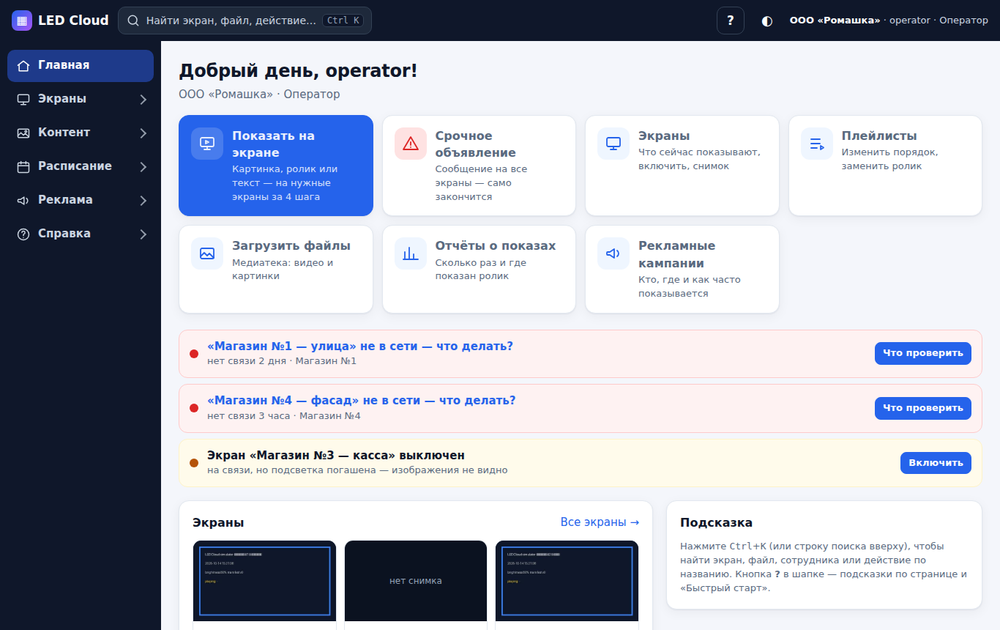
Найти что угодно — экран, файл, плейлист, сотрудника, статью справки или действие — можно строкой поиска вверху или сочетанием Ctrl+K. Кнопка «?» в шапке включает подсказки по текущей странице. У полей ввода есть маленькие «?» с пояснениями.
Меню слева сгруппировано по задачам: Экраны, Контент, Расписание, Реклама, Компания, Справка. Вы видите только то, на что у вас есть права. Редкие технические разделы спрятаны в «Расширенные настройки».
Оператор#
Показать картинку или ролик на экране#
- На «Главной» нажмите «Показать на экране».
- Что показать: нажмите «Выбрать файл на компьютере» или перетащите файл в рамку. Можно взять файл из медиатеки, написать текст или сделать слайд по шаблону «Цена товара» / «Акция».
- Где: отметьте экраны. Есть поиск, кнопки «Все экраны», «Как в прошлый раз», группы и «выбрать все» для магазина. Ниже сразу виден предпросмотр в разрешении каждого экрана.
- Нажмите «Показать сейчас» — или «Выбрать время показа»: до определённой даты (потом экран сам вернётся к прежнему) или по расписанию (дни недели и часы). На последнем шаге — проверка: что, где и когда будет показано.
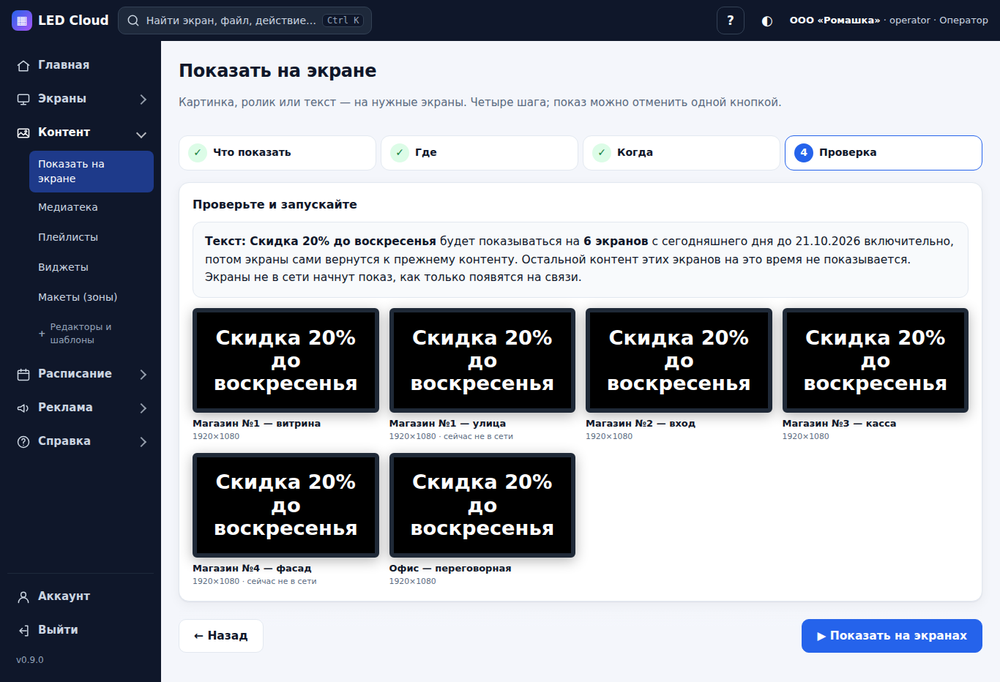
Готово: экраны получат контент за несколько секунд. Если передумали — «Отменить показ»: на экранах вернётся то, что было. Текущие показы видны на «Главной» в блоке «Сейчас показывается».
Плейлист для показа создаётся автоматически («Показ: … — Магазин №3 (14.10)»). Ролик, который слабому плееру будет тяжело воспроизвести (не H.264, слишком большое разрешение), мастер подготовит сам — пока идёт подготовка, показывается исходный файл.
Срочное объявление#
- На «Главной» нажмите «Срочное объявление».
- Нажмите готовый текст («Закрываемся через 15 минут», «Технический перерыв», …) или напишите свой.
- Выберите цвета и длительность (по умолчанию 1 час) и нажмите «Показать на всех экранах на 1 час».
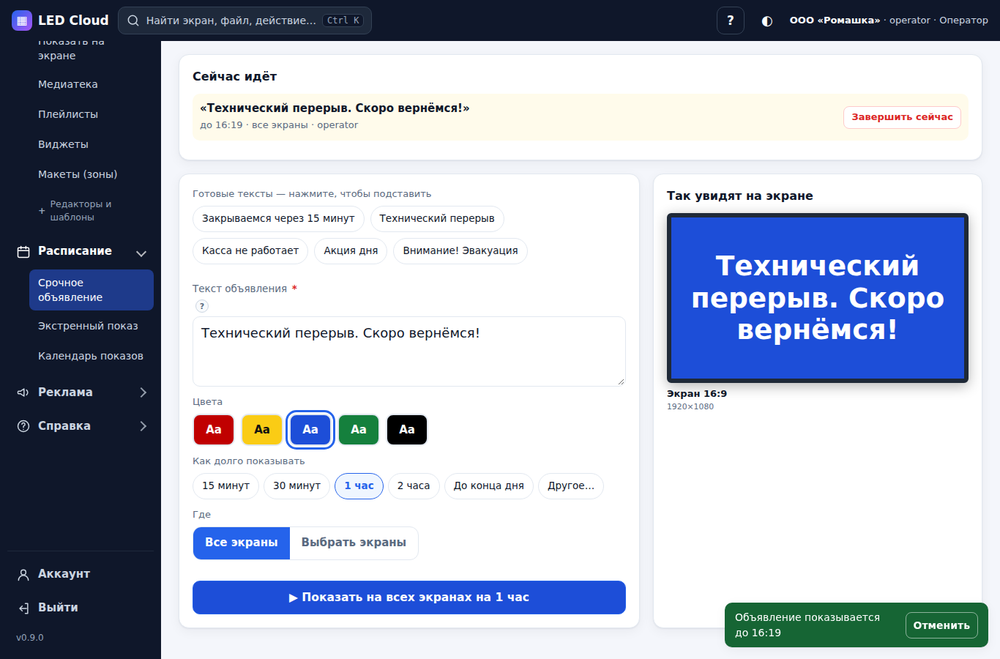
Объявление закроется само. Завершить раньше — «Завершить сейчас» на странице объявления или на «Главной». Сразу после запуска можно нажать «Отменить» во всплывающем сообщении.
Заменить ролик в плейлисте#
«Плейлисты» → нужный плейлист → у ролика кнопка «Заменить» → выберите файл. Новый файл встанет на то же место, с тем же временем и расписанием; плейлист опубликуется сразу.
Управляющий магазином#
На «Главной» — «Мой экран» (или «Мои экраны»): снимок, что сейчас идёт и состояние. Нажмите на экран, чтобы открыть его страницу.
- Если экран выключен и у вас есть право — кнопка «Включить экран».
- Если права нет — «Попросить включить»: запрос увидят на «Главной» оператор и директор (страница покажет, кто именно), а вы увидите, когда экран включат.
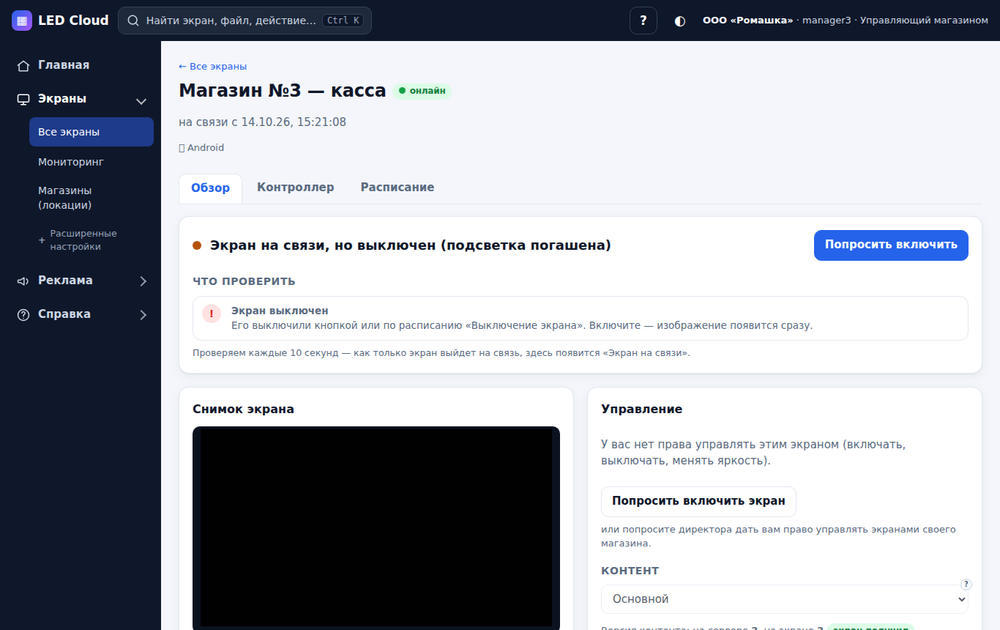
Директор может одной кнопкой разрешить управляющим включать и выключать свои экраны («Главная» → «Управляющие магазинами» → «Разрешить»).
Директор#
Добавить сотрудника#
- На «Главной» нажмите «Добавить сотрудника» (или «Компания» → «Добавить сотрудника»).
- Напишите имя, выберите, чем он будет заниматься (Оператор контента, Управляющий магазином, Инженер, Наблюдатель, …).
- Отметьте магазины, к которым у него будет доступ (или оставьте «Все магазины»).
- Нажмите «Создать доступ» и отправьте сотруднику ссылку-приглашение (кнопки «Скопировать» и «Отправить в Telegram»). Или в «Как передать доступ» выберите «Логин и пароль сейчас».
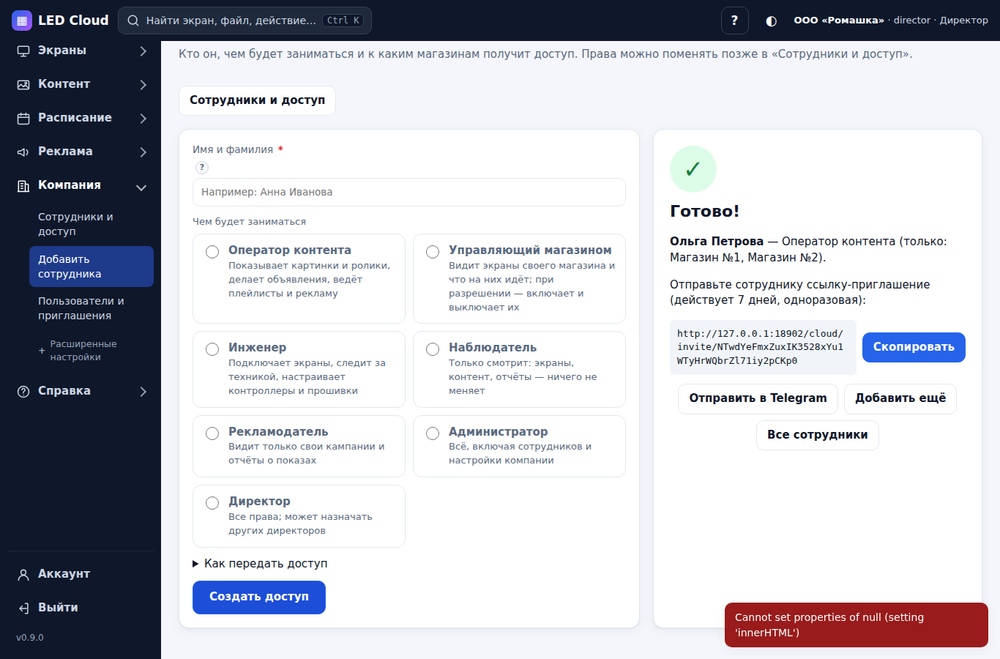
Доступ «только к выбранным магазинам» ограничивает экраны, команды и отчёты; медиатека и плейлисты общие для компании. Подробная настройка прав — «Компания» → «Сотрудники и доступ» (статья Начало работы).
Инженер#
На «Главной» инженера — таблица «Техника: температура и карты»: связь, температура плеера и максимальная температура приёмных карт по всем экранам.
Почему экран не в сети#
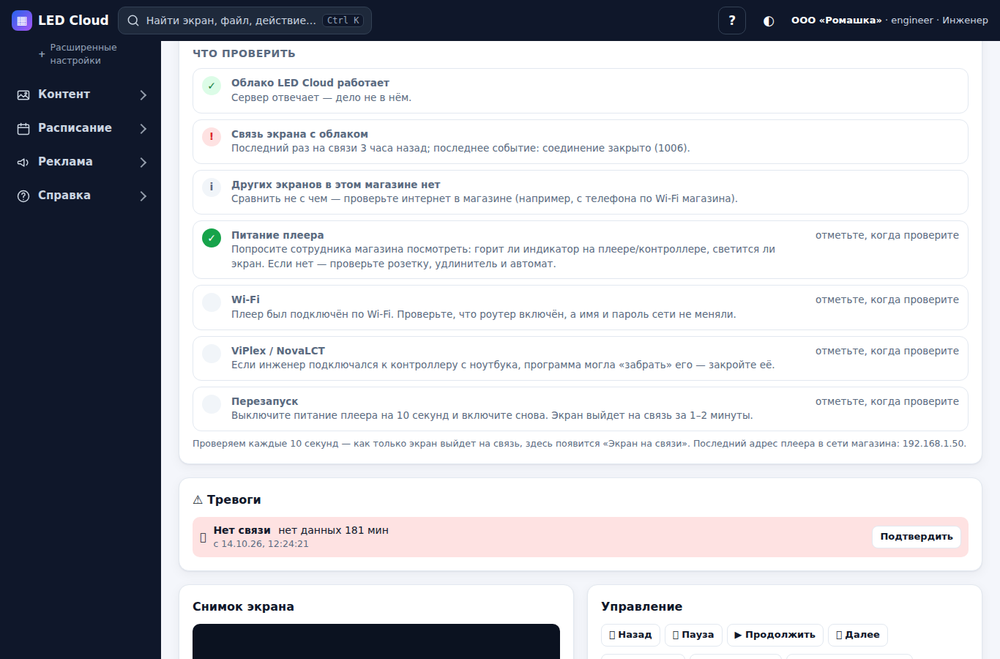
На «Главной» нажмите строку «"…" не в сети — что делать?» (или откройте экран). Блок «Что проверить» показывает:
- работает ли облако и когда экран был на связи последний раз;
- на связи ли другие экраны этого магазина — если нет, скорее всего нет интернета или электричества во всём магазине;
- шаги: питание плеера, сетевой кабель или Wi-Fi, не занят ли контроллер программой ViPlex/NovaLCT, перезапуск.
Отмечайте проверенные пункты. Страница проверяет экран каждые 10 секунд и сообщит «Экран снова на связи!».
Рекламодатель#
После входа открываются «Мои кампании и отчёты»: список кампаний, показы за период, график «Показы по дням», выгрузка CSV и печать в PDF. Даты меняются над таблицей, затем «Показать».
Начало работы
Вход, компания и директор, пользователи и приглашения, группы и права с областями, шаблоны ролей, оформление, тема, аккаунт и 2FA.
Что такое LED Cloud#
LED Cloud — веб-интерфейс для удалённого управления LED-экранами. На каждом экране работает плеер: LED Cloud Player — приложение на контроллере NovaStar Taurus или на Android TV, программа для Windows или Astra Linux (ранее LEDPlayer2) либо плеер в браузере. Ветка LED — для LED‑экранов, Display — для дисплеев и ТВ. Что умеет каждый плеер — «Платформы и возможности». Плеер сам подключается к облаку, получает контент и выполняет ваши команды. Вы управляете всем из браузера, а при настроенном боте — ещё и из Telegram.
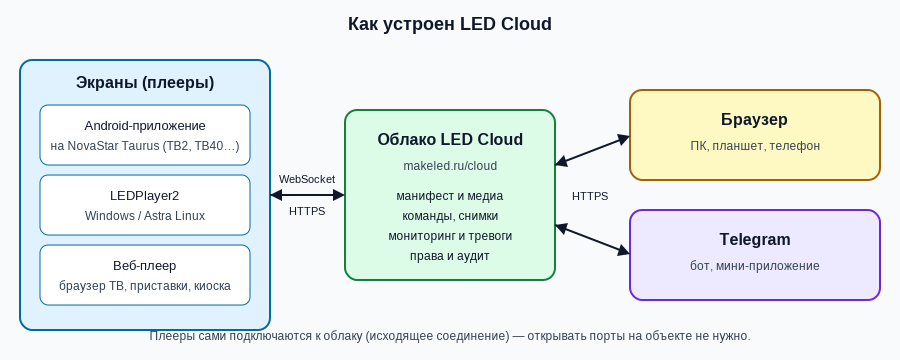
В облаке вы можете:
- смотреть, какие экраны онлайн, получать снимки экрана и тревоги;
- загружать медиа, собирать плейлисты и макеты и публиковать их на экраны;
- менять яркость, задавать расписания и отправлять команды;
- работать с контроллером NovaStar: схемой приёмных карт, rcfg и прошивками.
Подробно об этом — в статьях Экраны и подключение и Консоль контроллера.
Вход#
- Откройте makeled.ru/cloud.
- Введите «Логин» и «Пароль» и нажмите «Войти».
- Если у вашей компании своё оформление, ей выдаётся отдельный адрес входа вида
https://makeled.ru/cloud/login?b=<ключ>. Браузер запоминает его и после выхода.
Сеанс длится 7 дней. Защита от подбора пароля: не больше 5 неудачных попыток на один логин и 10 с одного IP-адреса за 15 минут. Если лимит исчерпан, вы увидите «Слишком много неудачных попыток. Повторите через 15 минут.» Что делать, если войти не получается, — в разделе Вопросы и неполадки.
Компания и директор#
Все данные — экраны, медиа, плейлисты, кампании, пользователи — принадлежат компании (организации). Компании полностью изолированы друг от друга: чужие объекты не видны и не открываются.
Директор#
Первую учётную запись компании создаёт администратор платформы. Её роль — «Директор»:
- у директора всегда все права, и его шаблон роли не редактируется;
- последнего директора удалить нельзя;
- только директор может назначить роль «Директор» другому пользователю и переименовать организацию («Пользователи» → «Переименовать организацию»).
Раздел «Сотрудники и доступ» в меню «Компания» видят пользователи с правом «Управление пользователями» или «Оформление компании». В нём есть вкладки «Пользователи», «Группы», «Права», «Шаблоны ролей», «Журнал изменений» и «Оформление».
Пользователи и роли#
Пользователя можно добавить в разделе «Пользователи» или на вкладке «Компания» → «Пользователи».
- Укажите логин: от 3 до 64 символов, латиница, цифры и
_ . @ -. - Выберите роль.
- Выберите способ: «Ссылка-приглашение (7 дней)» или «Сразу с паролем». Пароль должен быть не короче 10 символов. Если оставить поле пустым, пароль сгенерируется автоматически.
- Нажмите «Создать» (или «Добавить»).
Встроенные роли:
| Роль | Что может |
|---|
| Директор | Все права; шаблон не редактируется |
| Администратор | Все права организации |
| Инженер | Экраны и контроллер: запись схем, прошивки, команды |
| Оператор | Контент, кампании, команды экранам |
| Наблюдатель | Только просмотр |
| Рекламодатель | Портал своих кампаний и отчётов |
| Управляющий магазином | Экраны и отчёты своих локаций |
Рекламодателю при создании нужно выбрать компанию-рекламодателя, а управляющему магазином — его локации. В таблице пользователей можно сменить роль, нажать «Сбросить пароль» или «Удалить».
Приглашения#
Приглашение — одноразовая ссылка. Она действует 7 дней.
- «Пользователи» → блок «Пригласить по ссылке».
- Выберите роль и при желании напишите заметку «Для кого».
- Нажмите «Создать ссылку» и передайте её человеку сами: облако не отправляет писем.
- Человек открывает ссылку, придумывает логин и пароль (не короче 10 символов) и нажимает «Создать учётную запись».
Ниже в таблице видно состояние каждого приглашения. Если ссылка уже использована, отозвана или устарела, человек увидит сообщение об этом — создайте новую.
Группы пользователей#
Группы — это отделы и команды. Они бывают вложенными, например «Маркетинг» → «Региональные менеджеры».
- «Компания» → «Группы».
- Введите название и выберите родительскую группу (или «— верхний уровень —»), затем нажмите «Добавить группу».
- Выберите группу в дереве «Структура»: справа можно добавить участников, выдать группе права, перенести или удалить группу.
Участник получает права своей группы и всех её родительских групп. Если удалить группу, её участники потеряют права, полученные через неё.
Права#
Итоговые права пользователя складываются из трёх частей: роль + личные права + права всех его групп и их родителей.
Основные права:
- «Просмотр экранов», «Управление экранами», «Команды экранам»;
- «Запись в контроллер», «Прошивки и rcfg», «Подтверждение тревог», «Редактирование локаций»;
- «Просмотр контента», «Управление контентом»;
- «Просмотр кампаний», «Управление кампаниями», «Согласование», «Экстренный показ», «Отчёты»;
- «Управление пользователями», «Журнал аудита», «API-токены», «Оформление компании».
Выдать право можно двумя способами:
- на вкладке «Пользователи» — кнопкой «+ право» в строке пользователя;
- на вкладке «Права» — в матрице «право × группы/пользователи». Щелчок по ячейке выдаёт или отзывает право.
Обозначения в матрице: ✓ — выдано на всю организацию, ◐ — выдано с ограничением, · — есть через роль, шаблон или родительскую группу.
Выдать можно только те права, которые есть у вас самих. Лишить себя права «Управление пользователями» нельзя — так вы случайно не заблокируете себя.
Области действия#
Права на экраны можно ограничить объектами. Это касается просмотра экранов, управления экранами, команд, записи в контроллер, прошивок, подтверждения тревог и отчётов.
- При выдаче права включите «Ограничить объектами (для прав на экраны)».
- Выберите «Локации», «Группы экранов» и/или отдельные «Экраны».
- Чтобы изменить область уже выданного права, щёлкните правой кнопкой мыши по ◐ или ✓ в матрице (на сенсорном экране — долгое нажатие).
Пример: региональный менеджер видит и перезагружает только экраны своих магазинов, но не трогает остальные. Права на контент и кампании пока действуют на всю организацию.
Шаблоны ролей#
Шаблон — это именованный набор прав. Вкладка «Компания» → «Шаблоны ролей»:
- встроенные шаблоны (Администратор, Инженер, Оператор и др.) можно редактировать. Изменение сразу действует на всех пользователей с этой ролью;
- «Директор» не редактируется;
- кнопка «+ Свой шаблон» создаёт новый шаблон: название, описание и галочки прав. Свои шаблоны можно выдавать пользователям и группам.
Все изменения прав записываются на вкладке «Журнал изменений».
Что может этот пользователь и почему#
Нажмите «Что может?» в строке пользователя на вкладке «Компания» → «Пользователи». Откроется список всех прав по категориям. У каждого права видно, выдано ли оно, с какой областью и откуда пришло: из роли, лично или от группы. Это самый быстрый способ понять, почему человек видит (или не видит) экран или кнопку.
Оформление компании#
Вкладка «Компания» → «Оформление» (право «Оформление компании»):
- «Название компании» и «Подпись в шапке» (вместо «LED Cloud»);
- «Основной цвет» и «Дополнительный цвет». Цвет ссылок облако само подбирает так, чтобы текст оставался читаемым в обеих темах;
- логотип: PNG до 1 МБ (уменьшается до 512 px, метаданные удаляются) или SVG до 256 КБ (скрипты и внешние ссылки вырезаются). Из логотипа делается значок вкладки браузера;
- фон страницы входа: JPEG, PNG или WebP до 5 МБ;
- «Вернуть оформление по умолчанию».
Справа показан предпросмотр. Там же указан адрес входа вашей компании.
Тема#
Кнопка темы в шапке переключает режимы по кругу: как в системе → светлая → тёмная. Выбор сохраняется в вашей учётной записи и действует на всех устройствах. На странице входа тема запоминается в браузере.
Аккаунт и пароль#
Раздел «Аккаунт» → «Смена пароля»: введите текущий пароль и дважды новый (не короче 10 символов), затем нажмите «Сменить пароль». После смены пароля все остальные ваши сеансы завершаются. Если вы забыли пароль, попросите администратора компании нажать «Сбросить пароль» в разделе «Пользователи».
Двухфакторная аутентификация#
Если в вашем аккаунте нет блока «Двухфакторная аутентификация», эта функция для вашей компании пока не включена.
Для администратора платформы#
Эти пункты меню видят только администраторы платформы.
«Организации». Чтобы создать компанию:
- Введите название компании.
- Выберите способ создания первой учётной записи «Директор»: «Директор: ссылка-приглашение» или «Директор: логин и начальный пароль». Начальный пароль показывается один раз.
- Нажмите «Создать».
Администратор платформы не получает доступа к данным созданной компании.
Функции (флаги)#
Раздел «Функции (флаги)» включает новые функции. У каждого флага четыре режима: выключено, только администраторы платформы, выбранные компании, все. Изменения действуют сразу, без перезапуска, и записываются в журнал аудита. Пока функция выключена, её страниц и пунктов меню не видно.
Журнал аудита#
Раздел «Журнал аудита» (право «Журнал аудита») показывает все изменяющие действия пользователей и интеграций: время, пользователя, действие, объект, подробности и IP-адрес. Над таблицей есть фильтр, а кнопка «Показать ещё» загружает более старые записи. Запись в контроллер, прошивки, перезагрузки и изменения прав попадают в журнал всегда.
Экраны и подключение
Список экранов, добавление и сопряжение плееров (Android на NovaStar, Windows, Astra Linux, веб-плеер), карточка экрана, команды, расписания, группы, локации, мониторинг.
Список экранов#
Меню «Все экраны» — список всех экранов; «LED‑экраны» и «Дисплеи» — списки каждой ветки (вкладки «Все / LED‑экраны / Дисплеи» сверху, см. «LED‑экраны и дисплеи») (с версии 0.9.0 первой открывается «Главная» с главными действиями и состоянием экранов простыми словами). Чтобы его видеть, нужно право «Просмотр экранов». На странице:
- карточка каждого экрана: онлайн или офлайн, последний выход на связь, текущий элемент, миниатюра последнего снимка;
- поиск по названию, модели и IP-адресу;
- фильтры «Все группы» / «Без группы» и «Онлайн» / «Офлайн» / «С тревогами»;
- блок «Тревоги» с активными тревогами (ссылка «все» открывает «Мониторинг»).
Список обновляется сам. Если у пользователя ограничена область прав, он видит только свои экраны.
В списке — физические экраны. Если один LED-экран обслуживают несколько устройств (например, приложение на контроллере и компьютер рядом), это одна карточка со строкой «Устройства: приложение на контроллере ✓, ПК «…» ✓» — см. «Экран и устройства».
Добавление экрана#
Нужно право «Управление экранами».
- «LED‑экраны» → «+ Подключить LED‑экран», «Дисплеи» → «+ Подключить дисплей» или «Все экраны» → «+ Добавить экран».
- Первый вопрос — «Что подключаем?»: LED‑экран («NovaStar Taurus с приложением» или «LED через компьютер») или дисплей («Профдисплей или ТВ» или «Веб‑плеер»). От ответа зависят ветка меню, вид страницы экрана и подсказка, какой плеер скачать — см. «LED‑экраны и дисплеи».
- Заполните «Название» (например, «Фасад ТЦ»). По желанию укажите «Адрес / расположение», «Локация (магазин)» и «Теги (через запятую)».
- Нажмите «Создать». Откроется окно «Данные для подключения»: что сделать на экране (какой плеер установить), код сопряжения, токен устройства и адреса.
Совет. Настольный LED Cloud Player (ранее LEDPlayer2) можно не создавать заранее: при входе по логину он сам создаст экран (см. Windows).
Сопряжение#
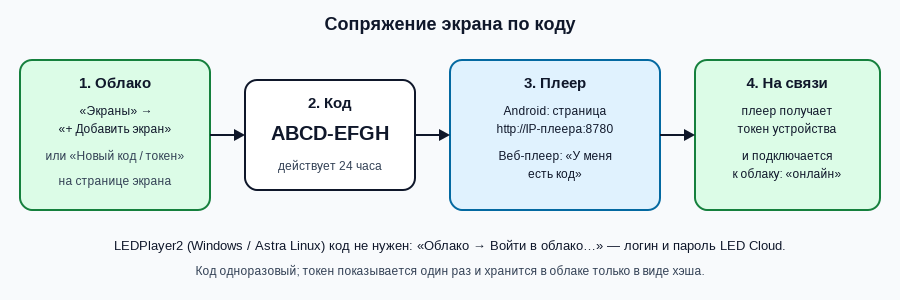
- Код сопряжения вида
ABCD-EFGH одноразовый и действует 24 часа. Его вводят в плеере. - Токен устройства показывается только один раз. В облаке хранится лишь его хэш, поэтому сохраните токен сразу, если он вам нужен.
- Если код истёк или плеер нужно подключить заново, нажмите на странице экрана «Новый код / токен». Старый токен при этом отзывается, и плеер с ним отключится.
- Подбор кода ограничен: не больше 10 попыток сопряжения с одного IP-адреса за 15 минут.
Android-приложение на контроллере NovaStar#
Приложение «LED Cloud Player LED — Android (NovaStar Taurus)» (ранее «LEDPlayer для контроллеров NovaStar») работает прямо на мультимедийном плеере NovaStar Taurus: проверено на TB2 (Android 5.1) и TB30 (Android 11), рассчитано и на остальные модели серии, например TB40.
- Скачайте APK в разделе «Загрузки».
- Установите его на контроллер. Удобнее всего через ViPlex Express (установка приложения на терминал); если на контроллере включена отладка — командой
adb install -r LEDPlayer-….apk. Новую версию ставьте поверх старой: настройки и сопряжение сохранятся. - Приложение запускается само после загрузки. На экране без контента появляется подсказка «Откройте http://IP:8780 и введите код из облака», а также IP-адреса и локальный PIN.
- С компьютера или телефона в той же сети откройте
http://<IP контроллера>:8780. Адрес сервера оставьте по умолчанию (https://makeled.ru/cloud), введите код сопряжения и нажмите «Подключить». - Через несколько секунд экран в облаке станет «онлайн».
Для первого сопряжения нужен только код. Повторное сопряжение, отвязка и смена сервера требуют ещё 6-значного PIN с LED-экрана. После 5 неверных PIN эти действия блокируются на 5 минут.
Подключайте контроллер к интернету кабелем Ethernet. На слабом Wi-Fi (TB2) кадры и команды теряются, а соединение рвётся — подробнее в вопросах и неполадках.
Для TB2 рекомендуется видео H.264 до 1280×720. Обычно нужно задать и область LED.
Windows-плеер#
«LED Cloud Player — Windows» (ранее LEDPlayer2; режим LED или Display выбирается при установке) работает на Windows 10/11 x64 и выводит контент на монитор или на видеовход контроллера.
- Скачайте установщик в «Загрузках» и запустите его.
- В программе откройте меню «Облако» → «Войти в облако…».
- Укажите «Сервер» (по умолчанию makeled.ru/cloud), «Логин» и «Пароль» своей учётной записи LED Cloud, а также «Имя плеера».
- Выберите, как показывать контент из облака: «Заменяет локальное воспроизведение» или «Дополнительный поток».
- Нажмите «Войти». Экран появится в облаке сам. Код сопряжения не нужен.
Войти в плеер могут директор, администратор, инженер и оператор. Если включена 2FA, плеер запросит код. В списке потоков появится поток «☁ Облако»: его содержимое меняется только в облаке. «Облако» → «Настройки облака…» показывает состояние, «Открыть облако в браузере», «Синхронизировать сейчас» и «Выйти из облака».
Astra Linux#
«LED Cloud Player — Astra Linux» — тот же плеер (ранее LEDPlayer2) для Astra Linux 1.7 и 1.8 (x86-64). Есть два варианта:
- пакет
.deb: sudo apt install ./ledplayer2_<версия>_amd64.deb. Программа ставится в /opt/ledplayer2, запускается командой ledplayer2 или через меню «Мультимедиа»; - переносной архив
.tar.gz: распакуйте его и запустите ./bin/ledplayer2.
Команда ledplayer2 --check покажет, каких библиотек не хватает. Вход в облако — так же, как в Windows: «Облако» → «Войти в облако…» по логину LED Cloud. В Astra SE с включённой замкнутой программной средой неподписанные файлы не запустятся: подпишите их ключом организации или согласуйте исключение с администратором безопасности.
Веб-плеер#
Если пункта «Веб-плеер» нет в меню, функция для вашей компании не включена.
Карточка экрана#
Страница экрана открывается щелчком по его карточке. Вверху — вкладки «Обзор», «Контроллер» и «Расписание». Кнопка «Изменить» меняет название, адрес, группу, локацию и теги, а «Удалить» удаляет экран.
На вкладке «Обзор»:
- «Состояние» — модель, версия приложения, разрешение, IP, память, аптайм, текущий элемент;
- «Приёмные карты» — если плеер видит контроллер NovaStar;
- «История за 24 часа» — графики;
- «Журнал событий» с фильтром: подключения, журнал плеера, команды, тревоги, контент, только ошибки.
Состояние плеера#
Блок «Состояние плеера» появляется вверху страницы, если плеер сообщает о себе подробнее (LED Cloud Player для Android 0.18.0 и новее; у старых плееров блока нет):
- Плеер не на экране — приложение работает и на связи с облаком, но на ТВ открыто другое окно (рабочий стол, другое приложение). Показаны причина, подсказка плеера и что сделать. Чаще всего Android 10+ не даёт плееру открыться самому: на ТВ откройте Настройки → Приложения → LED Cloud Player Display → Поверх других приложений → Разрешить, или в меню плеера (долгое OK на пульте) включите «Запускать как домашний экран». «Открыто другое приложение» — плеер вернётся сам в течение минуты. «Падения подряд» — после трёх сбоев за 10 минут автозапуск приостановлен на 30 минут.
- Сбои — сколько раз приложение аварийно завершилось за 24 часа и последний сбой. Кнопка «Показать отчёт» собирает отчёт из нескольких сообщений журнала плеера («[1/3] … [3/3]») в один текст: стек ошибки и журнал перед сбоем. Кнопка «Копировать» — чтобы переслать его в поддержку.
- Хранилище — где плеер держит кэш контента (внешняя или внутренняя память). «Только на этот запуск» — запомненная внешняя память не подключилась после включения, кэш временно во внутренней.
В списке экранов такие плееры помечены значками «не на экране» и «падения» (наведите мышь — подсказка с причиной).
Если экран видят несколько плееров (например, Android на TB2 и LEDPlayer2), на вкладке «Контроллер» написано, какое устройство им управляет — см. Как устройства делят контроллер. Если на экране старый плеер с протоколом v1, будет предупреждение: на экран попадут только видео и изображения.
Команды#
Блок «Управление»:
- «Назад», «Пауза», «Продолжить», «Далее»;
- «Экран вкл» / «Экран выкл», «Обновить контент», «Перезапустить приложение», «Перезагрузка устройства», «Перезагрузить контроллер»;
- «Яркость» и «Громкость» — ползунок и кнопка «Применить»;
- «Показать элемент» — элемент опубликованного плейлиста;
- «Сообщение на весь экран» — текст, длительность (0 — пока не уберёте), цвет текста и фона; кнопки «Показать сообщение» и «Убрать сообщение».
В «Контенте» назначается плейлист экрана. Таблица «Команды» показывает статус и результат каждой команды. Команды офлайн-экрану встают в очередь, а команды записи в контроллер офлайн-экрану не отправляются.
Снимок экрана#
Нажмите «Сделать снимок». Через несколько секунд в блоке «Снимок экрана» появится изображение того, что показывает плеер. Снимок обрезается по области LED. Если снимок не приходит, см. вопросы и неполадки.
С версии 0.25.0 у каждого экрана есть «Просмотр экрана» — как облако получает картинку:
- Живой просмотр — пока открыта страница экрана (или список экранов), снимок обновляется сам примерно каждые 2–3 секунды, как видео (уменьшенный кадр до 640 точек). На слабых плеерах (TB2, rk312x) — раз в 5 секунд. Закрыли страницу — через 15 секунд облако перестаёт запрашивать снимки.
- Снимок по интервалу (по умолчанию) — облако само запрашивает снимок с заданным интервалом: от 1 до 60 минут, обычно 5.
- Логотип — облако не запрашивает снимки совсем; в списке экранов, на странице экрана, в Telegram и в API вместо снимка — логотип компании (или нейтральная заглушка с названием экрана). Кнопка «Сделать снимок» работает и здесь — снимок покажется на странице экрана.
Режим выбирают в блоке «Снимок экрана» и нажимают «Применить» (нужно право «Управление экранами» или «Изменение контента»).
Снимки не хранятся. В облаке есть только последний снимок, каждый новый его заменяет. Чтобы оставить снимок, нажмите «Сохранить снимок» — он попадёт в «Медиатеку», папка «Снимки экрана», с названием «Снимок экрана <экран> <дата время>» (нужно право «Изменение контента»). Галерея из 20 последних снимков, которая была до 0.25.0, удалена.
Настройки экрана#
Блок «Настройки экрана» применяется через манифест: после «Сохранить настройки» плеер получит обновление.
- «Часовой пояс» (по умолчанию — пояс локации или сервера);
- «Ориентация экрана» и «Кто поворачивает» — для вертикальных и перевёрнутых экранов, см. Вертикальные экраны;
- «Громкость по умолчанию, %».
Яркость по расписанию#
В разделе «Яркость по расписанию» нажмите «+ Точка» и задайте время и яркость. Действует последняя точка, время которой уже наступило. Пример: 07:00 — 80 %, 20:00 — 40 %, 23:00 — 15 %. Яркость, заданную вручную, плеер держит до следующей точки.
Выключение по расписанию#
В разделе «Выключение экрана по расписанию» нажмите «+ Интервал». В эти интервалы экран чёрный. Интервал может переходить через полночь, например 22:00–07:00.
Бегущая строка#
Включите «Показывать» и задайте текст, скорость (px/с), шрифт (пусто — автоматически), цвет, фон (или «прозрачный») и положение: внизу или вверху. Бегущая строка идёт поверх любого контента.
Область LED (viewport)#
Контроллер Taurus выводит на LED только часть кадра 1920×1080. Чтобы контент не обрезался, задайте эту область на вкладке «Контроллер» → «Область LED в окне плеера (viewport)»: X, Y, ширину и высоту. Кнопка «Взять размер с контроллера» подставит размер экрана, «Весь экран (null)» сбросит область. Типичные значения: TB2 — 192×208, TB30 — 400×400 (X = 0, Y = 0). Для всех экранов группы область задаётся на странице «Группы».
Группы экранов#
Раздел «Группы» — это группы экранов, не путайте их с группами пользователей. Группе можно назначить плейлист, отправить команду и бегущую строку сразу на все её экраны, а также задать область LED для всей группы. Новая группа создаётся кнопкой «+ Создать». Экран добавляется в группу через «Изменить» → «Группа».
Локации#
Раздел «Локации» — магазины и площадки: название, город, адрес, часовой пояс, теги, часы работы по дням и экраны локации. Экраны получают часовой пояс локации, если у них не задан свой. Локации используются в таргетинге кампаний и в областях прав. Управляющий магазином видит только экраны своих локаций. Чтобы редактировать локации, нужно право «Редактирование локаций».
Теги задаются через запятую в «Изменить» → «Теги», например вход, касса, улица. По тегам экраны выбираются в рекламных кампаниях.
Расписание плейлистов#
На вкладке «Расписание» показан «Календарь недели» с плейлистами, элементами, выключениями и кампаниями. В блоке «Плейлисты по расписанию» кнопкой «+ Интервал» добавьте дни, время и плейлист, затем нажмите «Сохранить». Переключает сервер: действует первый подходящий интервал сверху вниз, а если ни один не подошёл — назначенный плейлист. Время указывается в часовом поясе экрана.
Мониторинг#
Раздел «Мониторинг» показывает активные и недавно закрытые тревоги. Экран считается офлайн, если от него нет данных дольше двух интервалов статуса (примерно 70 секунд). История статуса хранится 7 дней, закрытые тревоги — 30 дней.
Тревоги#
| Тревога | Когда возникает |
|---|
| Нет связи | Экран не присылает статус |
| Мало места | Свободно меньше 500 МБ |
| Ошибка плеера, Ошибка в журнале | Плеер сообщил об ошибке |
| Неисправность приёмной карты | Карта без связи или с ошибкой |
| Высокая температура | Карта 75 °C и выше, процессор 85 °C и выше |
| Контроллер недоступен | Плеер не может опросить контроллер |
| Контроллер занят другой программой | Контроллер занят дольше 5 минут, например ViPlex или NovaLCT |
| Плеер не на экране | Плеер на связи, но его окно не на экране дольше 5 минут (см. Состояние плеера) |
| Плеер падал | Приложение плеера аварийно завершалось за последние 24 часа |
Тревоги закрываются сами, когда состояние приходит в норму. Кнопка «Подтвердить» (право «Подтверждение тревог») отмечает тревогу как просмотренную. Число активных тревог показано у пункта меню «Мониторинг».
Вертикальные экраны
Телевизор или профессиональный дисплей, повёрнутый на 90°. Переключатель — первый блок «Ориентация» на странице дисплея. В облаке экран вертикальный (например, 2160×3840), а на плеер контент уходит уже повёрнутым — плееру ничего поворачивать не нужно.
Когда это нужно#
Многие ТВ-плееры на Android TV не умеют поворачивать изображение системы: телевизор висит вертикально, а картинка идёт «лёжа». В облаке такой экран настраивается как вертикальный:
- всё, что вы готовите для этого экрана, — в портретном размере: «Показать на экране», редактор макетов, предпросмотр виджетов, пресеты фото- и видеоредактора, подсказки «Разрешение контента»;
- облако само поворачивает контент в «родной» кадр плеера (например, 3840×2160), и плеер показывает его 1:1;
- снимок экрана в облаке тоже показывается вертикальным — так, как его видит зритель.
Как включить#
Где находится переключатель, зависит от типа экрана.
Дисплей (ТВ, профдисплей, веб‑плеер) — меню «Дисплеи» → откройте дисплей. Первый блок страницы, в самом верху, — «Ориентация»:
- Нажмите картинку, как висит панель: «Вертикально — повёрнута на 90° по часовой» (нижний край панели с логотипом слева) или «Вертикально — 270°» (нижний край справа). «Как выбрать угол?» — подсказка там же.
- «Кто поворачивает» — «Облако (рекомендуется)».
- Справа предпросмотр показывает, как контент увидит зритель (портретный кадр, например 2160×3840).
- «Сохранить ориентацию».
LED‑экран — откройте экран → «Настройки экрана» → «Общие» → «Расширенно: ориентация экрана» → «Ориентация экрана» и «Кто поворачивает» → «Сохранить настройки». LED‑экраны поворачивают редко, поэтому это спрятано в расширенные настройки.
Через несколько секунд экран получит новый контент. Сделайте снимок экрана и посмотрите на сам экран: если изображение «вверх ногами», выберите другой вертикальный вариант (270° вместо 90° или наоборот) — это зависит от того, в какую сторону повесили телевизор.
«Перевёрнутая (180°)» — для экранов, установленных вверх ногами (например, под потолком).
Кто поворачивает: облако или плеер#
- Облако — для ТВ-плееров (Android TV) и веб-плеера. Плеер получает манифест с
layout.rotation = 0, а каждый элемент уже повёрнут сервером. Для таких плееров это значение выбирается по умолчанию. - Плеер — для Windows/Linux-плееров и приложений, которые умеют поворачивать вывод сами (как раньше: облако передаёт угол поворота, плеер поворачивает).
Что и как поворачивает облако#
| Контент | Как |
|---|
| Картинки | повёрнутая копия точно в размер кадра плеера (с выбранным вписыванием); готовится за секунды |
| Видео | повёрнутая копия на сервере (H.264, звук сохраняется); ставится в общую очередь видеозаданий, одно задание за раз |
| Виджеты, текст, часы | html-страница, повёрнутая средствами CSS (работает и в старых WebView) |
| Веб-страницы | страница в повёрнутой рамке |
| Макеты (зоны) | рисуйте макет вертикальным (2160×3840) — облако пересчитает зоны в кадр плеера и повернёт содержимое каждой зоны |
| Бегущая строка | отдельная повёрнутая зона поверх контента — читается правильно |
| Потоки HLS / MJPEG | html-страница с повёрнутым видео (нужна поддержка HLS во WebView плеера) |
| Потоки RTSP | без поворота — повернуть поток в облаке без перекодирования нельзя |
Повёрнутые копии не видны в медиатеке, хранятся отдельно от оригиналов и переиспользуются: один и тот же файл поворачивается один раз. Неиспользуемые копии удаляются через 7 дней.
Макеты для вертикального экрана#
- Новый макет: «Макеты» → «Новый макет» → выберите «Размер как у экрана» (для вертикального экрана подставится, например, 2160×3840) или переключатель «Вертикальный». Шаблоны зон показываются и создаются уже в вертикальном виде: видео сверху на всю ширину, информационные зоны под ним, бегущая строка — тонкой полосой внизу.
- Готовый горизонтальный макет — в редакторе макета кнопка «Сделать вертикальную копию»: создаётся новый макет, зоны перестраиваются (полосы остаются полосами, левая колонка уходит наверх, правая — вниз), содержимое зон сохраняется. Добавьте копию в плейлист вертикального экрана вместо исходного. Если в редакторе выбрать «Экран» другой ориентации, облако предложит так же перестроить зоны, а не сплющивать их.
- Если горизонтальный макет всё же попал на вертикальный экран, облако подгонит его само — как выбрано в настройках экрана, поле «Макеты другой ориентации»:
- «Вписать» (по умолчанию) — макет уменьшается и встаёт по центру, сверху и снизу поля цвета фона;
- «Растянуть на экран» — зоны растягиваются на весь экран, картинки внутри зон не искажаются (каждая вписывается в свою зону);
- «Как есть» — без изменений, изображение будет искажено.
Для отдельного макета в плейлисте режим можно поменять в списке элементов («другая ориентация: …»). Редактор макета и мастер «Показать на экране» предупреждают: «Макет горизонтальный, экран вертикальный — …».
Фото, видео и шаблоны#
Горизонтальная фотография на вертикальном экране показывается «вписанной» — с полями сверху и снизу (или «заполнить» с обрезкой). Мастер «Показать на экране» предупреждает об этом. Картинки из шаблонов («Цена товара», «Акция») и новые виджеты создаются в ориентации выбранного экрана; для виджета её можно выбрать в окне создания («Ориентация»).
Экран статуса плеера#
Когда поворачивает облако, плеер TV Player / LED Player 0.14.2 и новее поворачивает и свой интерфейс — экран статуса, подсказки сопряжения, сообщения — на тот же угол (поле манифеста ui_rotation). Угол запоминается: после перезагрузки и без сети экран статуса тоже вертикальный. Локальный поворот в меню плеера по-прежнему важнее.
Пока видео готовится#
Поворот видео занимает время (примерно длительность ролика × 1–3 на нашем сервере). Пока копия не готова, ролик пропускается, а на странице экрана вверху видно предупреждение «видео поворачивается на сервере… появится автоматически». Картинки, виджеты и остальной контент показываются сразу. Когда копия готова, экран получит обновление сам (в течение минуты).
Ограничения#
- Команды «Сообщение на экран» и временная смена бегущей строки командой показываются плеером без поворота, если версия плеера ниже 0.14.2 — для вертикального экрана используйте «Срочное объявление» или бегущую строку в настройках экрана (или обновите плеер).
- Сайты, которые запрещают показ во встроенной рамке, в повёрнутом виде будут пустыми.
- Видео поворачивается с ограничением 1920×1080 (сервер однопроцессорный); плеер растягивает его на экран.
LED‑экраны и дисплеи: в чём разница
В облаке две ветки — «LED‑экраны» (LED‑стены на контроллерах NovaStar) и «Дисплеи» (профдисплеи, телевизоры, мониторы, веб‑плеер). Как облако определяет тип, где что настраивается и как сменить тип вручную.
Две ветки облака#
LED Cloud работает с двумя видами экранов. В меню это две ветки — «LED‑экраны» и «Дисплеи»; «Контент», «Реклама», «Компания» и «Справка» общие для обеих. Компания может пользоваться одной веткой или обеими: если экранов какого‑то вида нет, ветка в меню свёрнута в ссылку «+ Подключить …».
| LED‑экран | Дисплей |
|---|
| Что это | LED‑стена из кабинетов, контроллер NovaStar (Taurus, VX, MCTRL) | профессиональный дисплей, телевизор, монитор, экран с браузером |
| Чем показывает | LED Cloud Player LED — Android на контроллере Taurus или LED Cloud Player LED — Windows / Astra Linux на ПК, подключённом к отправляющей карте | ТВ‑плеер (Android TV, профдисплеи на Android) или веб‑плеер в браузере |
| Что настраивается | консоль контроллера, схема приёмных карт, разный шаг пикселя, область вывода на LED, яркость через контроллер, шлюз контроллера | ориентация панели (вертикальный экран), разрешение, яркость подсветки и громкость (если дисплей поддерживает), питание по расписанию, автозапуск |
| Поворот | редко — в «Настройки экрана» → «Общие» → «Расширенно: ориентация экрана» | первым блоком страницы — «Ориентация» |
Контент (плейлисты, виджеты, макеты, «Показать на экране», реклама) одинаков для обеих веток: в мастере «Показать на экране» можно выбрать экраны обоих видов сразу — рядом с названием видно «LED» или «Дисплей».
Как облако определяет тип#
Тип определяется автоматически по тому, что сообщает плеер:
- устройство сообщает контроллер NovaStar (приложение на Taurus, ПК с VX/MCTRL по USB/COM/LAN или видит его в сети) → LED‑экран;
- LED Cloud Player Display — Android TV (ранее ТВ‑плеер) или LED Cloud Player — Браузер → Дисплей;
- Android‑плеер без контроллера (например, профдисплей) → Дисплей;
- ПК (Windows/Linux) без контроллера → Дисплей, если при подключении не выбрано «LED через компьютер».
При подключении нового экрана первый вопрос — «Что подключаем?»: LED‑экран (NovaStar Taurus с приложением / LED через компьютер) или дисплей (профдисплей или ТВ / веб‑плеер). После выбора окно подскажет, какой плеер скачать и что сделать на экране. Если плеер потом сообщит контроллер, облако само отнесёт экран к LED.
Как сменить тип вручную#
Нужно право «Управление экранами». Откройте экран → «Изменить» → «Тип экрана»:
- «Определять автоматически (сейчас: …)» — как решит облако;
- «LED‑экран» или «Дисплей» — ваш выбор, автоматическое определение его больше не меняет.
Тип меняет только вид страницы и место экрана в меню: контент, расписания, настройки и команды остаются прежними, плеер ничего не замечает.
Страница дисплея#
- «Ориентация» — картинки «Горизонтально», «Вертикально (90°)», «Вертикально (270°)», «Вверх ногами»: выберите, как висит панель. «Кто поворачивает» — «Облако» (рекомендуется) или «Плеер». Справа — предпросмотр: так контент увидит зритель. Кнопка «Сохранить ориентацию». Подробно — «Вертикальные экраны».
- «Дисплей» — разрешение панели и контента, яркость подсветки и громкость (если дисплей сообщает, что умеет), питание по расписанию и подсказка по автозапуску: в меню профдисплея выберите «Приложение при запуске» → LED Cloud Player.
- Ниже — снимок, управление, состояние и «Настройки экрана», как у любого экрана. Блоков контроллера, схемы карт и шага пикселя у дисплея нет.
Страница LED‑экрана#
Как раньше: «Обзор» со снимком, управлением, приёмными картами и командами; вкладка «Контроллер» — консоль контроллера, схема приёмных карт, разный шаг пикселя, область вывода на LED, яркость через контроллер и «Кто управляет контроллером» (шлюз). Ориентация есть, но в расширенных настройках — LED‑экран обычно не поворачивают.
API и Telegram#
В API v1 у каждого экрана есть поле type (led | display), type_name и type_source (manual, auto, hint, default); GET /api/v1/screens?type=display отдаёт только дисплеи. В мини‑приложении Telegram экраны сгруппированы: «LED‑экраны» и «Дисплеи».
Конструктор
Одна страница, где собирается всё, что показывает экран или группа экранов: файлы, виджеты, текст, зоны, порядок слайдов, расписание, бегущая строка, яркость и выключение. Не нужно ходить по медиатеке, макетам, плейлистам и настройкам экрана — конструктор сам создаёт и обновляет их.
Зачем он нужен#
Раньше, чтобы на экране шли видео, часы и бегущая строка, нужно было пройти несколько разделов: загрузить файлы в «Медиатеку», создать виджет, нарисовать макет с зонами, собрать плейлист, опубликовать его, назначить экрану и отдельно настроить бегущую строку. Конструктор делает всё это на одной странице: меню «Контент» → «Конструктор».
Под капотом ничего нового не появляется: конструктор создаёт обычный плейлист «Конструктор: <название проекта>» и обычные макеты для слайдов с зонами («Конструктор: <название> · слайд 2»). Экраны получают ровно то же, что получили бы, если собрать это вручную на старых страницах. Старые страницы продолжают работать; на странице плейлиста, макета и экрана есть кнопка «Открыть в конструкторе».
Как собрать показ#
- Где — вверху нажмите «Где: …» и выберите экран, несколько экранов или группу. Рядом видно тип (LED или Дисплей), размер и ориентацию. Холст сразу принимает размер контента экрана: вертикальный дисплей 4K — 2160×3840, LED‑экран с компенсацией шага пикселя или областью вывода — размер его холста.
- Что — перетащите на холст файлы прямо с компьютера (на телефоне — кнопка «Камера»), файлы из медиатеки, виджеты или текст. Можно и просто нажать на карточку — она добавится в выбранную зону или на пустой слайд.
- Зоны — вкладка «Зоны» (разбивка текущего слайда) или «Шаблоны» (новый слайд с готовыми зонами, свои макеты, шаблоны слайдов). Зоны двигаются мышью и тянутся за уголки, края примагничиваются к краям экрана, его центру и соседним зонам.
- Порядок — внизу слайды в порядке показа: перетаскивайте их, меняйте длительность, выключайте, задавайте расписание.
- Опубликовать — сейчас, до даты или по расписанию.
Окно «Добавить»#
Кнопка «+ Добавить…» есть в «Конструкторе», в редакторе любого плейлиста и в «Показать на экране» («Ещё…») — это одно и то же окно:
- Медиа — медиатека, загрузка с компьютера (перетащите файлы в окно) или камерой телефона;
- Шаблоны — около 60 шаблонов слайдов по категориям: заполните поля, справа сразу виден слайд в размере экрана;
- Виджеты — ваши виджеты и все типы новых; у нового виджета его настройки открываются окном поверх страницы, «Готово» — и он в списке;
- Текст — текст или часы; Документ — PDF, Word, PowerPoint, Excel: каждая страница станет слайдом; Веб — страница по адресу.
Можно отметить несколько файлов сразу. Со страницы уходить не нужно.
В плейлисте у картинок и видео есть кнопка ↻ — поворот на 90° (каждое нажатие — ещё 90°), поворачивает облако. Справа предпросмотр — в пропорциях выбранного экрана, под ним ориентация экрана с переключателем.
Шаблоны слайдов#
Готовые картинки‑слайды: выбираете шаблон, меняете текст — облако рисует картинку точно в размере экрана и кладёт её в медиатеку. Есть во вкладке «Шаблоны» конструктора («Шаблоны слайдов», кнопка «Сделать слайд W×H») и в окне «Добавить» → «Шаблоны».
- Категории: Розница (цена, старая/новая цена, скидка %, 2+1, новинка, хит продаж, распродажа, комплект, бонусная карта, «Чёрная пятница»), Еда и кафе (блюдо дня, комбо, завтраки, бизнес‑ланч, happy hour, меню, доставка), Аптека и красота, Фитнес, Недвижимость, Авто, Банк и финансы (ставка, вклад, курсы валют), Образование (объявление, расписание звонков, поздравление, олимпиада), HR и офис (вакансия, сотрудник месяца, день рождения, приветствие гостя, правила), События (анонс, программа, спикер, обратный отсчёт), Сервис (часы работы, Wi‑Fi по QR, «Подпишитесь» с QR, отзыв, «Спасибо за покупку»), Праздники (Новый год, 23 февраля, 8 марта, 9 мая, 1 сентября, день рождения компании), Безопасность и объявления (внимание, ремонт, эвакуация, перерыв).
- Поиск — по названию и описанию («меню», «скидка», «8 марта»); кнопки категорий сужают список.
- Оформление — у каждого шаблона 2–4 цветовые темы (квадратики «Аа»). Все темы контрастные: текст читается на LED‑экране с расстояния.
- Поля уже заполнены примером — замените текст. Пустое поле на слайде не рисуется. В списках (меню, прайс, расписание, часы работы) — одна строка на позицию, «Название | цена»: левая часть слева, правая — справа.
- Картинка (фото товара, блюда, сотрудника, логотип) — выбирается из медиатеки; загрузите её заранее во вкладке «Медиа».
- QR‑код (Wi‑Fi, «Подпишитесь», доставка, вакансия, тест‑драйв) рисуется чёрным по белому — телефоны читают его и с экрана. Для Wi‑Fi укажите имя сети и пароль: телефон подключится без ввода пароля.
- Обратный отсчёт считает дни в момент создания слайда — это картинка; пересоздайте слайд, чтобы число обновилось.
Размер текста подбирается сам: всё, что не помещается, уменьшается, поля по краям — 5 %. Горизонтальный экран — картинка или QR‑код сбоку, вертикальный и квадратный — сверху (QR — снизу). На маленьких LED‑экранах (например, 192×208 или 128×64) облако оставляет 2–4 главных строки (цена, заголовок), а мелкие подписи и картинку не рисует, чтобы текст остался крупным.
Холст#
Холст — это то, что увидит зритель, в пропорциях экрана. Для вертикальных экранов ничего поворачивать не нужно: если экран повёрнут облаком (см. Вертикальные экраны), облако само повернёт картинки, видео, зоны и бегущую строку под плеер.
- Перетащили файл на пустой слайд — он займёт весь экран.
- На слайд с зонами — в зону, на которую бросили (или в пустое место — появится новая зона).
- На слайд, где уже есть файл, — добавится новый слайд; с нажатой Shift файл слайда заменится.
- Выбранная зона: внизу под холстом — её собственный список (зона показывает элементы по очереди), справа — её размеры и свойства.
Видео в зонах показываются на всех плеерах с поддержкой макетов; одновременно — не больше чем в 4 зонах, а слабые плееры (TB2) показывают видео только в первой зоне.
Слайды и порядок показа#
Каждый слайд — один элемент плейлиста: либо файл / виджет / текст на весь экран, либо макет с зонами. У слайда есть:
- длительность (пусто — по умолчанию: картинка 10 с, виджет 20 с, макет 60 с, видео — его длина);
- «вкл» — выключенный слайд остаётся в проекте, но не показывается;
- расписание — дни недели, часы и даты, когда слайд показывается (значок 🕒 на карточке).
У элементов внутри зоны — свои длительность, включение и расписание. Переходов между слайдами плееры пока не поддерживают: слайды сменяются сразу.
Свойства справа#
- Слайд — название, длительность, расписание, фон (цвет или картинка) для слайда с зонами.
- Зона — название, положение и размер в пикселях экрана, слой (сверху — с большим слоем), «по кругу».
- Элемент — для картинок и видео: как вписать при других пропорциях; для видео — громкость или «без звука» и интервал «играть с … до …»; для текста — цвета, размер, выравнивание, бегущей строкой; для часов — формат; для веб‑страницы — адрес; для виджета — ссылка «Настроить виджет».
- Экран — бегущая строка поверх всего показа, яркость по времени, выключение по расписанию, громкость. Пока вы ничего не меняли, показано то, что сейчас на экране; изменённое применяется ко всем экранам проекта при публикации.
Во вкладке «Виджеты» — ваши виджеты и все типы новых: нажмите или перетащите тип на холст — виджет создастся с оформлением по умолчанию и в ориентации зоны. Значок 🌐 — виджету нужен интернет (погоду, курсы, новости загружает облако). Остальные работают без интернета. Тонкая настройка оформления — кнопка «Настроить виджет» справа (откроется редактор виджетов), после сохранения нажмите «Обновить вид».
Публикация, черновик и версии#
- Черновик сохраняется сам через секунду после каждого изменения (и по Ctrl+S). На экранах при этом ничего не меняется.
- Опубликовать → Сейчас — показ начинается через несколько секунд и идёт до следующей публикации.
- Сейчас, до даты и По расписанию — как в «Показать на экране»: экран сам вернётся к прежнему, показ виден на «Главной» в «Сейчас показывается», там же его можно отменить.
- Если в компании включено согласование, публикация уходит руководителю; показ начнётся после одобрения.
- Каждая публикация — версия: «Проект → Версии…» → «Вернуть в черновик», затем «Опубликовать».
- Перед публикацией конструктор проверяет слайды и предупреждает: пустые зоны, перекрытия, экраны другой ориентации или старые плееры без зон.
Старые страницы и «Открыть в конструкторе»#
- Плейлист, открытый в конструкторе, становится плейлистом проекта: публикация из конструктора обновляет этот же плейлист.
- Макет, который используется ещё в других плейлистах, конструктор не меняет — при публикации делается его копия.
- Если плейлист проекта изменили на старой странице, конструктор покажет предупреждение и предложит «Загрузить эти изменения».
- Удаление проекта не трогает плейлист и макеты: экраны продолжают их показывать.
- «Показать на экране» по‑прежнему подходит для одного файла; для нескольких файлов, зон и виджетов там есть кнопка «Несколько файлов, зоны, виджеты — в конструкторе».
Клавиши#
| Клавиши | Действие |
|---|
| Ctrl+Z / Ctrl+Shift+Z (Ctrl+Y) | отменить / повторить |
| Ctrl+S | сохранить черновик |
| Delete | удалить выбранную зону или элемент |
| стрелки, Shift+стрелки | сдвинуть зону на 1 / 10 пикселей |
| Ctrl+D | копия слайда |
| Alt+← / Alt+→ | переставить слайд |
| N · P · Esc · ? | новый слайд · предпросмотр · снять выделение · справка |
На телефоне#
На узком экране конструктор показывает одну часть за раз: Холст, Добавить (медиа, шаблоны, виджеты, текст, зоны) и Свойства. Фото и видео можно снять камерой телефона и сразу добавить в показ.
Платформы и возможности
Какие плееры LED Cloud Player есть (LED и Display для Android, Windows, Astra Linux и браузера), прежние названия, что умеет каждый плеер, чего нет и почему.
Все плееры облака — одно семейство LED Cloud Player с двумя ветками: LED — для LED‑экранов на контроллерах NovaStar и Display — для дисплеев, телевизоров и мониторов (см. «LED‑экраны и дисплеи»). К названию добавляется платформа. Скачать — «Загрузки», вкладка «По платформам» показывает, что ставить на каждой платформе.
Таблицы ниже — для выпуска «Платформы»: облако 0.20.0, Android 0.16.0, LED Cloud Player для ПК 0.8.0.
Как облако решает, что можно#
Плеер при подключении сообщает облаку свой список возможностей (например, «интервал видео», «громкость по расписанию», «обслуживание дисплея»). Облако смотрит только на этот список, а не на платформу:
- кнопки, поля плейлиста и расписания работают на любом плеере, который объявил возможность;
- если плеер её не объявил, облако предупреждает на странице экрана (например, «нужна возможность «clip»») или подсказывает, какой плеер нужен;
- обновили плеер — функция заработала сама, в облаке ничего переключать не надо.
Многое облако делает само, и тогда это работает на всех плеерах: поворот контента, адаптация макета другой ориентации, вложенные плейлисты, объявления, тревоги, восход/закат, действия по времени, сцены.
Названия#
| Продукт | Ранее | Платформа | Ветка |
|---|
| LED Cloud Player LED — Android (NovaStar Taurus) | LEDPlayer для контроллеров NovaStar | Android 5.1+ на контроллере Taurus | LED |
| LED Cloud Player Display — Android TV | ТВ‑плеер | Android TV / Google TV, профдисплеи, приставки | Display |
| LED Cloud Player LED / Display — Windows | LEDPlayer2 | Windows 10/11 x64; одна программа, режим выбирается при установке | обе |
| LED Cloud Player LED / Display — Astra Linux | LEDPlayer2 для Astra | Astra Linux 1.7+ x86‑64 | обе |
| LED Cloud Player — Браузер | веб‑плеер | любой браузер: Tizen, webOS, Chromium‑киоск, Raspberry Pi | Display (и простой вывод) |
| LED Cloud Local — Android | — | облако без интернета прямо на устройстве | не плеер — локальное облако |
| LED Cloud Local для ПК | — | Windows / Astra Linux: входит в LED Cloud Player 0.8+, «Облако → Локальный сервер…»; работает процессом программы, без служб и прав администратора; та же лицензия .lic (код устройства — по MachineGuid / /etc/machine-id) | не плеер — локальное облако |
| LED Cloud — телефон и планшет | LED Cloud для телефона/планшета | Android | управление |
| LED Cloud — Telegram | — | мини‑приложение в Telegram | управление |
Файлы, адреса и коды продуктов при переименовании не менялись: старые ссылки и обновления продолжают работать.
Контент#
Обозначения: ✅ есть; ➕ появилось в этом выпуске; ◐ частично; ✖ нет; — неприменимо. Android LED — на контроллере Taurus, Android TV — Display, ПК LED / ПК Display — LED Cloud Player для Windows и Astra Linux в режиме LED / Display.
| Возможность | Android LED | Android TV | ПК LED | ПК Display | Браузер |
|---|
| видео, картинки, текст, часы | ✅ | ✅ | ✅ | ✅ | ✅ |
| веб‑страница, HTML‑виджет | ✅ | ✅ | ✅ | ✅ | ✅ (на снимке экрана — заглушка) |
| макеты из зон, адаптация ориентации | ✅ | ✅ | ✅ | ✅ | ✅ |
| поток HLS / RTSP / MJPEG | ✅ | ✅ | ✅ | ✅ | ◐ HLS и MJPEG (RTSP браузер не умеет) |
| звуковой файл в плейлисте | ➕ | ➕ | ✅ | ✅ | ✅ |
интервал видео (clip) | ✅ | ✅ | ➕ | ➕ | ✅ |
громкость ролика (item_volume) | ✅ | ✅ | ➕ | ➕ | ✅ |
звук поверх контента (play_sound) | ✅ | ✅ | ➕ | ➕ | ✅ (браузеру может понадобиться разрешение на звук) |
Расписания и обслуживание#
| Возможность | Android LED | Android TV | ПК LED | ПК Display | Браузер |
|---|
| расписание элементов, «один раз», вложенные плейлисты | ✅ | ✅ | ✅ | ✅ | ✅ |
| яркость по расписанию | ✅ | ✅ | ✅ (контроллер или окно) | ✅ (окно) | ✅ (программно) |
громкость по расписанию (volume_schedule) | ✅ | ✅ | ➕ | ➕ | ➕ |
| выключение экрана по расписанию, «Экран выкл/вкл» | ✅ | ✅ (чёрный / мин. яркость / отпустить экран) | ✅ (чёрный вывод) | ✅ (+ питание дисплея по RS‑232) | ✅ (чёрный экран) |
| режим «Экран выкл» из облака | ➕ | ➕ | — (всегда чёрный) | — (всегда чёрный) | — |
| яркость: окно плеера / системная | ✅ | ✅ | ➕ окно или контроллер | ➕ окно | ➕ окно (программно) |
| звук и «Без звука» | ✅ | ✅ | ➕ звук программы | ➕ программа и дисплей по RS‑232 | ➕ |
| «Перезапустить плеер» | ✅ | ✅ | ➕ | ➕ | ➕ (перезагрузка страницы) |
| «Перезагрузить устройство» | ◐ через Taurus | ✖ | ◐ если разрешено на ПК | ◐ если разрешено на ПК | ✖ |
| питание, вход, формат, пульт дисплея (RS‑232) | — | ✖ (через ПК) | — | ✅ Windows и Astra Linux | ✖ |
Как этим пользоваться — «Обслуживание дисплеев».
Ориентация, экран, наложения#
| Возможность | Android LED | Android TV | ПК LED | ПК Display | Браузер |
|---|
| поворот облаком | ✅ | ✅ | ✅ | ✅ | ✅ |
| поворот самим плеером | ✅ | ✅ | ✅ | ✅ | ✅ |
| поворот интерфейса плеера вместе с экраном | ✅ | ✅ | ➕ | ➕ | ➕ |
| область вывода (viewport) | ✅ | ✅ | ✅ | ✅ | ✅ |
| разный шаг пикселя (карта размещения) | ✅ | — | ✖ (область вывода и зоны) | — | ✖ |
| бегущая строка, объявления, тревога | ✅ | ✅ | ✅ | ✅ | ✅ |
| синхронный показ (видеостена) | ✅ | ✅ | ✅ (без интервала видео) | ✅ | ✅ |
Поворот интерфейса. Когда экран поворачивает облако, плеер поворачивает и свои надписи — код сопряжения, экран ожидания, сообщение поверх контента, свою бегущую строку, — чтобы на вертикальной панели они читались правильно. Подробнее — «Вертикальные экраны».
Работа и подключение#
| Возможность | Android LED | Android TV | ПК (Windows / Astra Linux) | Браузер |
|---|
| отчёт о показах | ✅ | ✅ | ✅ | ✅ |
| снимки экрана | ✅ | ✅ | ✅ | ◐ (веб‑страницы — заглушка) |
| показ без сети из кэша | ✅ | ✅ | ✅ | ✅ |
| автозапуск | ✅ | ✅ | ✅ | ◐ средствами браузера или киоска |
| локальная настройка | ✅ страница :8780 с PIN | ✅ :8780 и меню ТВ | ✅ окно программы | ✖ (клавиша R три раза — отвязать) |
| привязка к облаку | код сопряжения | код сопряжения | логин и пароль или код | код на экране |
| работа с LED Cloud Local | ✅ | ✅ | ✅ | ✅ |
| шлюз контроллера для других устройств | ✅ | — | ✅ (только LED) | — |
LED‑контроллеры NovaStar#
Только ветка LED.
| Возможность | Android LED (на Taurus) | ПК LED (Windows) | ПК LED (Astra Linux) |
|---|
| Taurus по сети: мониторинг, яркость, схема, карты, перезагрузка | ✅ свой Taurus | ✅ | ✅ |
| настройки и прошивка приёмных карт | ✅ | ✅ | ✅ |
| VX / MCTRL по USB или COM | — | ✅ | ✅ |
| тестовая картинка контроллера | ✖ | ✖ (в окне мониторинга ПК — да, из облака — нет) | ✖ |
| переключение входа контроллера (HDMI / встроенный) | ✖ | ✖ | ✖ |
Подробнее — «Контроллер».
Управление#
| Кабинет в браузере | Телефон и планшет | Telegram |
|---|
| LED Cloud (makeled.ru) | ✅ | ✅ | ✅ |
| LED Cloud Local в своей сети | ✅ | ➕ | ✖ (боту нужен интернет) |
Чего нет и почему#
- Android: питание, вход и формат дисплея, перезагрузка устройства. Обычному приложению Android это недоступно (нужна системная подпись). Для дисплея есть путь через ПК с LED Cloud Player Display и кабелем RS‑232.
- Тестовая картинка и переключение входа контроллера из облака. На Android эти команды Taurus не проверены на оборудовании, а писать в контроллер без проверки нельзя — плеер отвечает понятным отказом; на ПК тестовая картинка есть только в окне мониторинга программы. Вход переключите в ViPlex Express.
- Браузер: RTSP, системная яркость, питание, контроллеры, RS‑232. Так устроена защита браузера — странице это не разрешено.
- ПК: системная яркость монитора. Переносимого способа нет (зависит от монитора), поэтому плеер меняет яркость своего окна или LED‑контроллера.
- Разный шаг пикселя на ПК. Компенсацию делает Android на Taurus; на ПК используйте область вывода и зоны макета.
- Telegram и LED Cloud Local. Бот Telegram работает только через облако в интернете.
Обслуживание дисплеев
Яркость, звук, перезапуск плеера, «Экран выкл/вкл» и расписания яркости, громкости и питания профдисплея из облака; питание, вход, формат и пульт дисплея по RS‑232 через ПК с LED Cloud Player. Таблица команд A311 и подсказки по кабелю.
На странице дисплея (ветка «Дисплеи») сразу под блоком «Ориентация» есть блок «Обслуживание дисплея». Облако само отправляет каждую команду тому устройству экрана, которое умеет её выполнить:
| Что | Кто выполняет | Что нужно |
|---|
| Яркость, звук, «Без звука», «Перезапустить плеер», «Экран выкл/вкл», расписания | плеер, который показывает картинку дисплея | LED Cloud Player для Android 0.15+, для Windows / Astra Linux 0.8+ или LED Cloud Player — Браузер |
| Питание по‑настоящему, вход, формат, пульт, «Опросить состояние» | ПК, подключённый к дисплею кабелем RS‑232 | LED Cloud Player Display — Windows или Astra Linux (ранее LEDPlayer2) 0.6.2+, функция «Дисплей по RS‑232» включена |
Что умеет каждый плеер — таблица «Платформы и возможности».
Если чего‑то не хватает, вместо кнопок блок показывает подсказку: «нужен плеер с „Обслуживанием дисплея“» (Android TV 0.15+, Windows / Astra Linux 0.8+ или браузер) или «подключите RS‑232 к ПК с LEDPlayer 0.6.2». Плееры — в Загрузках.
Яркость#
Ползунок «Яркость» и «Применить». Режим выбирается кнопками:
- «Окно плеера» — меняется яркость только картинки плеера. Работает всегда, но только пока плеер на экране.
- «Системная» — меняется подсветка дисплея. Android разрешает это только после согласия на дисплее: меню плеера → «Яркость из облака» (или страница настройки
http://<IP дисплея>:8780 → «Открыть разрешение на устройстве») → включите «Изменение системных настроек» для плеера. Пока разрешения нет, плеер меняет яркость окна, а облако показывает подсказку.
Строка «Сейчас: …» показывает, какой режим действует на самом деле.
Звук#
Ползунок «Звук» и галочка «Без звука». «Без звука» действует, пока галочку не снимут, даже после перезапуска плеера. Если громкость ведёт телевизор или ресивер по HDMI‑CEC, приложение её изменить не может — облако так и напишет.
Перезапуск и «Экран выкл/вкл»#
- «Перезапустить плеер» перезапускает приложение (показ прервётся на несколько секунд). Перезагрузить само устройство обычное приложение Android не может; кнопка «Перезагрузить устройство» появляется, только если плеер это умеет.
- «Экран выкл» гасит экран плеером. Что именно происходит, задаёт режим «Экран выкл» в блоке расписаний: чёрный экран (подсветка горит), чёрный экран с минимальной яркостью или «отпустить экран», когда дисплей может уснуть по своему таймеру. ТВ‑плеер 0.15 меняет этот режим в своём меню, облако передаёт ему выбранный режим как подсказку; режим, который действует на плеере, виден в строке «Состояние».
- Выключить дисплей по‑настоящему, вместе с платой Android, можно только по RS‑232 (ниже).
Расписания#
Одна таблица на три вида строк: Яркость, Громкость, Питание. Кнопки «+ Яркость», «+ Громкость», «+ Выключение», затем «Сохранить расписания».
- Яркость и громкость: время (у яркости также восход или закат ± минуты) и значение в процентах. Действует последняя точка, время которой уже наступило; до первой точки дня — последняя точка прошлых суток.
- Питание: интервал «выкл. с … по …», можно через полночь (22:00–07:00).
- Каждой строке можно выбрать дни недели («все дни» → отметьте нужные).
Плеер считает расписания сам, в часовом поясе экрана, даже без интернета. Громкость по расписанию получает только плеер 0.15+. Если к экрану подключён ПК с RS‑232 и на ПК включена галочка «Включать/выключать дисплей по расписанию облака», в интервалы «Питание» ПК выключает дисплей по‑настоящему и включает в конце интервала.
Дисплей по RS‑232#
Нужно, чтобы включать и выключать дисплей по‑настоящему, переключать вход и формат и нажимать кнопки пульта.
- Подключите дисплей к ПК: порт RS‑232 дисплея → адаптер USB‑RS232 → ПК.
- На ПК в LED Cloud Player (ранее LEDPlayer2) 0.6.2+: Настройки → «Дисплей по RS‑232» — включите, выберите COM‑порт, скорость (обычно 9600, 8N1), профиль A311, нажмите «Проверить связь».
- Привяжите ПК к тому же экрану облака, что и ТВ‑плеер дисплея (страница экрана → «Устройства» → «Присоединить устройство»). Обычно ПК — «наблюдатель», картинку показывает ТВ‑плеер.
- На странице дисплея появится часть «Дисплей по RS‑232»: «Включить» / «Выключить», «Вход», формат «16:9 / 4:3 / Точка в точку», пульт и «Опросить состояние».
«Выключить» по RS‑232 выключает дисплей целиком — вместе с ТВ‑плеером. Включить его снова можно по RS‑232 с ПК, по расписанию или кнопкой на дисплее. После включения ТВ‑плеер запускается сам (если в меню дисплея выбран «Приложение при запуске»).
Кабель#
Какой кабель нужен для дисплея на плате A311 — прямой или нуль‑модемный (с перекрёстными контактами 2 и 3), производитель не указывает. Попробуйте оба: если «Проверить связь» или «Опросить состояние» пишет «дисплей не ответил по RS‑232 (проверьте кабель, порт и скорость)», поменяйте кабель (или поставьте переходник нуль‑модем) и проверьте ещё раз. Также проверьте номер COM‑порта в диспетчере устройств и скорость 9600.
Команды профиля A311#
Кадр: AA BB CC c1 c2 c3 sum DD EE FF, где sum = (c1 + c2 + c3) & 0xFF.
| Действие | c1 c2 c3 sum | Ответ дисплея |
|---|
| Включить | 01 00 00 01 | — |
| Выключить | 01 01 00 02 | — |
| Вход Android / PC / VGA1 | 02 0A 00 0C / 02 08 00 0A / 02 03 00 05 | — |
| Вход HDMI1 / HDMI2 / HDMI3 / DP | 02 06 00 08 / 02 07 00 09 / 02 05 00 07 / 02 11 00 13 | — |
Громкость xx (30 → 1E) | 03 00 xx sum (03 00 1E 21) | — |
| Без звука / со звуком | 03 01 00 04 / 03 01 01 05 | — |
| Формат 16:9 / 4:3 / точка в точку | 08 00 00 08 / 08 01 00 09 / 08 07 00 0F | — |
| Кнопка пульта kk | 07 kk 00 sum | — |
| Опрос питания | 01 02 00 03 | 80 00 00 80 — вкл, 80 01 00 81 — выкл |
| Опрос громкости | 03 02 00 05 | 82 00 xx sum — громкость xx |
Коды кнопок (kk): 1 00, 2 10, 3 11, 4 13, 5 14, 6 15, 7 17, 8 18, 9 19, 0 1B, Инфо 1C, Вход 07, Домой 48, Меню 0D, Удалить 40, Эко 4E, ▲ 47, ▼ 4D, ◀ 49, ▶ 4B, OK 4A, Назад 0A, Звук + 03, Звук − 41, красная 5C, зелёная 5D, жёлтая 5E.
На команды установки дисплей не отвечает: «выполнено» значит, что ПК записал кадр в порт. Проверить результат можно кнопкой «Опросить состояние».
Через Telegram и API#
Те же кнопки есть в карточке экрана мини‑приложения Telegram. Для интеграций — API v1: GET /screens/{id}/display, POST /screens/{id}/display/commands, PUT /screens/{id}/display/settings (право токена screens:command), см. API.
Обновление приложения из облака
Блок «Приложение» на странице экрана — версия плеера, доступная версия из «Загрузок», «Что нового» и кнопка «Обновить до X»; массовое «Обновить выбранные» в списке экранов; ход и результат обновления в журнале.
Облако может само обновить LED Cloud Player на экране до новой сборки из «Загрузок»: плеер скачивает файл, проверяет размер и SHA‑256 и устанавливает его. Ехать к экрану или подключаться к нему удалённо не нужно.
Блок «Приложение»#
На странице экрана (и каждого его устройства) есть блок «Приложение»:
- Плеер и Версия — какой плеер стоит и какая у него версия;
- Установка — как плеер ставит обновление (см. ниже);
- Доступно — новейшая сборка этого плеера в «Загрузках», если она новее установленной (сравниваются числа версии
a.b.c), и раскрывающийся список «Что нового»; - кнопка «Обновить до X» (нужно право «Команды экранам»);
- ход обновления: скачивание с процентами, проверка файла, установка, ошибка;
- последнее обновление и его результат.
В списке экранов у экрана, для которого есть новая версия, — значок «есть обновление».
Как обновить#
- Нажмите «Обновить до X». В окне видно, с какой версии на какую, файл, его SHA‑256 и «Что нового».
- Отметьте «Понимаю: показ прервётся на время установки» и введите точное название устройства — как при записи в контроллер.
- Облако отправит команду. Устройство должно быть на связи: команда обновления в очередь не ставится.
- Плеер скачивает файл (с докачкой при обрыве), проверяет его и устанавливает. После перезапуска плеер подключится с новой версией, и в журнале появится «Обновлено до X».
Если через 30 минут после ответа плеера версия не изменилась, в журнале появится предупреждение. Чаще всего это значит, что на экране ждёт подтверждения окно «Установить?» (Android без NovaStar), UAC (Windows) или пароль (Astra Linux).
Способы установки#
| Плеер | Как ставится | Нужен ли человек |
|---|
| LED Cloud Player LED — Android на NovaStar Taurus | через службу NovaStar | нет |
| LED Cloud Player Display — Android TV и прочие Android | системный установщик | да: «Установить» на экране (пульт / касание) |
| LED Cloud Player — Windows | установщик в тихом режиме | может появиться окно UAC |
| LED Cloud Player — Astra Linux | пакет .deb | может появиться запрос пароля |
| LED Cloud Player — Браузер | не нужно — обновляется вместе с облаком | — |
Если кнопки нет#
- «Эта версия не умеет обновляться из облака — обновите вручную (Загрузки)» — плеер старее, чем функция обновления. Один раз поставьте новую версию вручную из «Загрузок»; дальше обновлять можно из облака.
- «Установлена последняя версия» — обновлять нечего.
- «Устройство не в сети» — дождитесь, пока экран выйдет на связь.
- «Обновление уже выполняется» — дождитесь результата предыдущей команды.
Несколько экранов сразу#
В списке экранов кнопка «Обновить выбранные» открывает список устройств с версией, доступной версией и причиной, если устройство обновить нельзя. Отметьте нужные, введите число выбранных устройств и нажмите «Обновить» — каждое устройство получит свою команду; неподходящие будут пропущены с причиной.
Журнал и API#
В журнале экрана (фильтр «Команды»): «Обновление до X: отправлено», «скачивание…», «установка…», «не удалось: …», «Обновлено до X». Для интеграций — API v1 POST /screens/{id}/update {"confirm": true} (право токена screens:command), ход — GET /commands/{id}, см. API.
ТВ-плеер и профдисплеи: установка и полная настройка
Как самостоятельно установить и полностью настроить LED Cloud Player Display на Android TV, телевизор или профдисплей — программой для ПК, QR-кодом или вручную; режим владельца устройства, киоск, автозапуск, перезагрузка панели, RS‑232 и решение проблем.
LED Cloud Player Display — Android TV (ранее «ТВ‑плеер») ставится на Android TV / Google TV, телевизоры и профессиональные дисплеи со встроенным Android, приставки и планшеты. Настроить его можно без специалиста — тремя способами. Код привязки к облаку в каждом способе уже подставлен: он появляется после «+ Подключить дисплей» → «Профдисплей или ТВ» или по кнопке «Новый код / токен» на странице дисплея.
Что нужно#
- Дисплей или ТВ на Android 5.1+ (режим владельца устройства — Android 7+), подключённый к сети с доступом в интернет.
- Для программы настройки — компьютер с Windows 10/11 или Linux/Astra в той же сети, что и ТВ.
- Код привязки (8 знаков, например
ABCD-EFGH, действует 24 часа). - Плеер версии 0.18.1+ — для режима владельца, киоска и перезагрузки панели (старые версии работают, но без этих функций).
Программа «LED Cloud — настройка ТВ‑плеера» (Загрузки → «Для дисплеев и ТВ»: «Настройка ТВ‑плеера — Windows» или «— Linux/Astra») подключается к ТВ по сети и делает всё сама: скачивает последний плеер из «Загрузок» (с проверкой SHA‑256), устанавливает его, включает режим владельца устройства, выдаёт разрешение «Поверх других приложений», привязывает ТВ к облаку с вашим кодом, включает киоск и автозапуск, проверяет результат.
- Включите режим разработчика на ТВ: Настройки → Об устройстве (или «Настройки устройства → Об устройстве») → 7 раз нажмите «Сборка» (Build).
- Включите отладку по сети:
- Android 9–10: Настройки → Для разработчиков → «Отладка по USB» (USB‑отладка) — включить; там же «Отладка по сети» / «ADB по сети» (на некоторых панелях — Настройки → Сеть → «ADB по сети»). Порт — 5555. IP‑адрес ТВ — в Настройки → Сеть.
- Android 11–14: Настройки → Система → Для разработчиков → «Отладка по Wi‑Fi» — включить → откройте пункт → «Подключить устройство с помощью кода». На экране появятся IP‑адрес, порт сопряжения и 6 цифр кода; ниже — IP‑адрес и порт подключения.
- Запустите программу на ПК. Windows: файл, скачанный из облака, уже содержит код привязки в названии. Linux/Astra:
./tvsetup.sh --pair-code ABCD-EFGH (нужны python3 и python3-tk). - Введите IP‑адрес ТВ. Android 11+: порт и код сопряжения с экрана ТВ (и порт подключения, если он другой); старые ТВ — порт 5555 без кода.
- Оставьте галочки «Режим владельца устройства (рекомендуется)», «Киоск», при желании «Главный экран» → «Настроить».
- Если на ТВ появится «Разрешить отладку по USB?» — отметьте «Всегда разрешать с этого компьютера» и нажмите OK.
- Через минуту на странице дисплея появится блок «ТВ‑плеер: настройка» с чек‑листом.
Программе нужна утилита Google adb (Android platform‑tools). Если её нет рядом с программой или в PATH, при первом запуске программа предложит скачать официальный архив с dl.google.com и проверит его контрольную сумму. В установщик LED Cloud adb не входит: лицензия Android SDK не разрешает его распространять.
Уже привязанный ТВ: чтобы только включить режим владельца или киоск, запустите программу с пустым кодом привязки — привязка к облаку сохранится.
Способ 2. QR‑код (на сброшенном устройстве)#
Стандартная настройка Android Enterprise: устройство после сброса само скачивает плеер, делает его владельцем устройства и привязывается к облаку.
- Сбросьте устройство к заводским настройкам (Настройки → Система → Сброс) — все данные удалятся.
- На первом экране мастера («Добро пожаловать») 6 раз нажмите в одно место — откроется сканер QR‑кода.
- Отсканируйте QR‑код из облака (кнопка «Показать QR‑код» в карточке «Настройка ТВ‑плеера»), подключитесь к Wi‑Fi.
Честно о совместимости. QR‑настройка работает только там, где есть мастер настройки Google (Android TV / Google TV, многие планшеты) и камера. На многих профдисплеях и ТВ‑панелях (AOSP без мастера Google) такого режима нет, а телевизор без камеры код не отсканирует. Тогда используйте программу для ПК. В QR‑коде — ссылка на последний APK из «Загрузок» (/cloud/downloads/latest/tvplayer-android), отпечаток подписи приложения, адрес облака и код привязки.
Способ 3. Вручную#
- Скачайте APK из Загрузок на флешку — или в браузере / приложении «Downloader» на ТВ откройте
https://makeled.ru/cloud/downloads/latest/tvplayer-android. - Разрешите установку: Настройки → Приложения → Специальный доступ → Установка неизвестных приложений → для файлового менеджера или браузера (старые ТВ: Настройки → Безопасность → «Неизвестные источники»).
- Установите и откройте плеер, введите код привязки.
- Разрешите «Поверх других приложений»: Настройки → Приложения → Специальный доступ → Поверх других приложений → LED Cloud Player Display → Разрешить. Без этого после включения ТВ плеер не откроется сам.
- Необязательно: меню плеера (долгое нажатие OK) → «Сделать плеер главным экраном» («Запускать как домашний экран») — Android сам запустит плеер после включения.
Без режима владельца вы теряете: перезагрузку панели из облака, тихие обновления (ТВ спрашивает «Установить?» — нужно нажать на пульте) и киоск (плеер можно закрыть кнопкой «Домой»). Включить режим владельца позже можно программой для ПК.
Для специалистов — те же шаги командами ADB (их и выполняет программа):
adb connect <IP-ТВ>:5555
adb install -r TVPlayer.apk
adb shell dpm set-device-owner com.ledcloud.tvplayer/com.ledplayer.android.admin.PlayerAdminReceiver
adb shell appops set com.ledcloud.tvplayer SYSTEM_ALERT_WINDOW allow
adb shell am broadcast -a com.ledcloud.tvplayer.SETUP -n com.ledcloud.tvplayer/com.ledplayer.android.admin.SetupReceiver --es server https://makeled.ru/cloud --es pair_code ABCD-EFGH --ez kiosk true --ez launcher false
adb shell am start -n com.ledcloud.tvplayer/com.ledplayer.android.MainActivity
Режим владельца устройства#
Режим владельца (Device Owner) — стандартный механизм Android для киосков и digital signage. Плеер становится «администратором» устройства.
| Плюсы | Минусы |
|---|
| Перезагрузка панели из облака («Перезагрузить панель») | Включается только на устройстве без аккаунтов (Google и др.) |
| Обновления плеера из облака ставятся сами, без «Установить?» | Пока режим включён, плеер нельзя просто удалить (сначала снимите режим) |
| Киоск: плеер нельзя случайно закрыть, он сам возвращается на экран | На некоторых ТВ меню системы ограничено, пока включён киоск |
| Разрешения (поверх других приложений и т. п.) выдаются автоматически | |
Как снять режим владельца#
- В меню плеера на ТВ (долгое нажатие OK) → «Режим владельца» → «Отключить» (плеер 0.18.1+) — плеер снимет режим сам (Android
clearDeviceOwnerApp); после этого его можно удалить как обычное приложение. - С ПК команда
adb shell dpm remove-active-admin com.ledcloud.tvplayer/com.ledplayer.android.admin.PlayerAdminReceiver срабатывает только для сборок с пометкой testOnly — для обычной сборки используйте меню плеера. - Крайний случай — сброс устройства к заводским настройкам: режим владельца снимается вместе со всеми данными.
Чек‑лист на странице дисплея#
После привязки на странице дисплея блок «ТВ‑плеер: настройка» показывает по данным плеера: привязан ли плеер, режим владельца, киоск, плеер на экране, разрешение «Поверх других приложений», главный экран и можно ли перезагружать панель. ✓ — сделано, ✗ — не сделано (рядом — как исправить), «–» — необязательная функция выключена, «?» — плеер старой версии этого не сообщает. Кнопка «Перезагрузить панель» появляется, когда плеер это умеет (режим владельца). Почему плеер не на экране — в блоке «Состояние плеера» (подробнее).
RS‑232#
Питание «по‑настоящему», вход и формат профдисплея по RS‑232 (протокол A311) выполняет компьютер с LED Cloud Player Display — Windows или Astra Linux и переходником USB‑RS232, подключённый к порту RS‑232 дисплея (Обслуживание дисплеев). Плеер на встроенной Android‑плате не может управлять дисплеем через его же RS‑232: порт выведен наружу для внешнего управления и встроенной плате не доступен.
Если что‑то не получается#
- «Не удалось включить режим владельца: на устройстве есть аккаунты» — удалите все аккаунты: Настройки → Аккаунты (Google, аккаунт производителя) → Удалить, затем повторите. Или продолжите без режима владельца — плеер будет работать, без перезагрузки панели и тихих обновлений. На некоторых ТВ режим включается только после сброса к заводским настройкам (без входа в аккаунт).
- «Already several users / device is already provisioned» — на устройстве несколько пользователей или уже есть владелец: удалите лишних пользователей или сбросьте устройство.
- adb не подключается / сопряжение не проходит — ТВ и ПК должны быть в одной сети (не гостевой Wi‑Fi); код сопряжения Android 11+ действует, пока открыто окно «Подключить устройство с помощью кода», и порт сопряжения отличается от порта подключения; после перезагрузки ТВ порт «Отладки по Wi‑Fi» меняется. Брандмауэр Windows может спросить разрешение для adb — разрешите в частной сети. Старые ТВ: включите «Отладку по сети» и используйте порт 5555.
- «Неизвестные источники» / установка запрещена — разрешите установку для файлового менеджера (способ 3, шаг 2). Программа для ПК ставит плеер через adb, это разрешение ей не нужно.
- Android 14: плеер не открывается сам после включения — разрешение «Поверх других приложений» на Android 14 находится в Настройки → Приложения → Специальный доступ; на части ТВ его можно выдать только командой
adb shell appops set com.ledcloud.tvplayer SYSTEM_ALERT_WINDOW allow (программа делает это сама). Ещё надёжнее — «Сделать плеер главным экраном» или режим владельца с киоском. - QR‑код не сканируется — устройство не поддерживает QR‑настройку (см. выше) — используйте программу для ПК.
- Код привязки истёк — нажмите «Новый код / токен» на странице дисплея.
Консоль контроллера
Вкладка «Контроллер» в стиле NovaLCT: опрос и пауза, мониторинг карт, яркость, редактор схемы, запись с подтверждением, rcfg и прошивки, перезагрузка, разный шаг пикселя.
Обзор#
Вкладка «Контроллер» на странице экрана — удалённая консоль контроллера NovaStar Taurus в стиле NovaLCT. Облако не подключается к контроллеру напрямую: все действия выполняет плеер, который видит этот контроллер. Это Android-приложение на самом контроллере или LEDPlayer2, подключённый к нему по сети.
Справа вверху бейджи показывают, что поддерживает версия плеера: «чтение», «яркость», «запись схемы», «rcfg», «прошивка», «viewport». Неподдерживаемые действия недоступны и подписаны «не поддерживается этой версией приложения». Схему всё равно можно подготовить заранее и сохранить черновиком.
Права:
- смотреть и опрашивать — «Просмотр экранов» и «Команды экранам»;
- записывать схему, менять яркость контроллера, перезагружать, применять rcfg — «Запись в контроллер» (директор, администратор, инженер);
- прошивки и rcfg — «Экраны» → «Расширенные настройки» → «Прошивки и настройки карт».
Все операции записываются в «Журнал операций с контроллером» и в журнал аудита.
Кто управляет контроллером#
Контроллером управляет то устройство, к которому он подключён физически: Android-приложение на самом Taurus, компьютер с VX/MCTRL по USB или COM-порту, иначе компьютер в той же сети. Остальные устройства работают через него. На вкладке «Контроллер» это написано одной строкой: «Контроллером управляет: «…» (приложение на контроллере). Остальные устройства работают через него.»
- Команды контроллера (чтение, яркость, запись схемы, настройки и прошивки карт, тестовая картинка, перезагрузка) с любой страницы автоматически выполняет устройство-владелец. В уведомлении это видно по пометке «выполнит «…»».
- Если владелец не в сети — «Контроллер недоступен: устройство-владелец «…» не в сети».
- Список устройств и ручной выбор — в «Расширенных настройках» этого блока.
Подробнее — Как устройства делят контроллер.
Пауза опроса#
Контроллер принимает только один сеанс управления. Пока его опрашивает плеер, ViPlex Express или NovaLCT могут не войти: «контроллер занят». Чтобы поработать в этих программах:
- Откройте вкладку «Контроллер» нужного экрана.
- Под названием нажмите «Пауза 30 мин», «Пауза 1 ч» или «Пауза 4 ч».
- Подождите около минуты, пока плееры закроют сеанс. Появится отметка «Опрос контроллера на паузе до … — можно входить в ViPlex / NovaLCT».
- Когда закончите, нажмите «Возобновить опрос». Если забудете, опрос возобновится сам по окончании паузы.
Пауза действует на все плееры, которые видят этот контроллер. Если контроллер занят другой программой дольше 5 минут, появится тревога «Контроллер занят другой программой».
Мониторинг карт#
Блок «Контроллер» показывает состояние, модель, серийный номер, прошивку, размер экрана и яркость. Кнопки:
- «Опросить карты» — обновить данные приёмных карт;
- «Прочитать конфигурацию экрана»;
- «Найти карты».
В таблице «Приёмные карты» для каждой карты указаны выход, номер, модель, прошивка, разрешение, модуль, связь («норма», «внимание», «нет связи»), температура и напряжение. Над таблицей написаны пороги тревог. Ниже — график «Температура карт за 24 часа».
Яркость#
Ползунок «Яркость» в блоке «Контроллер» с кнопкой «Применить» меняет аппаратную яркость контроллера (нужно право «Запись в контроллер»). Яркость в блоке «Управление» на вкладке «Обзор» и в расписании яркости управляет яркостью плеера.
Редактор схемы#
Блок «Схема экрана — приёмные карты» повторяет NovaLCT «Конфигурация экрана → Приёмная карта».
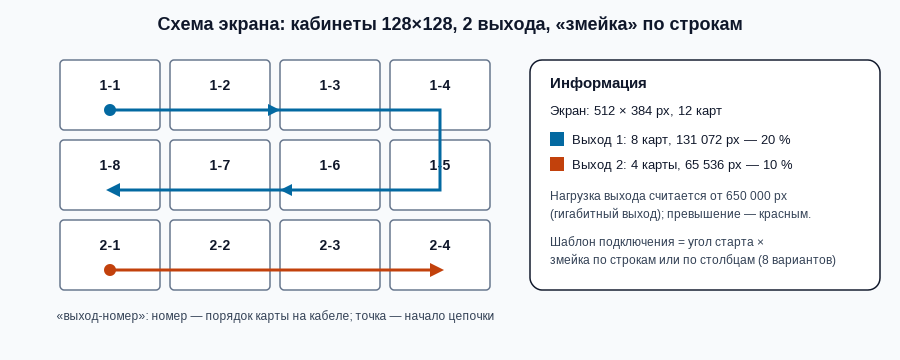
- Нажмите «Прочитать с контроллера», чтобы загрузить текущую схему. Можно и начать с нуля: задайте «Строк» и «Столбцов» или нажмите «Размеры из карт».
- Задайте размер кабинетов. Общий размер задаётся в поле «Размер кабинета», размер столбца или строки — щелчком по заголовку, а размер отдельного кабинета — в панели выделенного кабинета. Кабинеты разного размера стыкуются встык.
- Выберите выход (у каждого свой цвет), протяните мышью по сетке, чтобы выделить кабинеты, и выберите шаблон подключения.
- Проверьте панель информации: размер экрана, число карт и нагрузку каждого выхода.
- Нажмите «Сохранить черновик» или «Записать на контроллер».
Нагрузка выходов. Нагрузка выхода считается в пикселях и в процентах от 650 000 px (гигабитный выход). Превышение подсвечивается красным. Общий предел для контроллера: TB1–TB4, TB10, TB30 — 650 000 px; TB6, TB8, TB40, TB50 — 1 300 000 px; TB60 — 2 300 000 px.
Другие инструменты: «Отменить» (Ctrl+Z), «Очистить выход», «Пустой кабинет», «Удалить кабинет», «Экспорт JSON» / «Импорт JSON», «Сброс». Масштаб меняется кнопками, Ctrl+колесом мыши или щипком двумя пальцами.
Шаблоны подключения и ручной режим#
Есть 8 шаблонов быстрого подключения: угол старта (4 варианта) × змейка по строкам или по столбцам. Шаблон применяется к выделенной области для текущего выхода.
Если кабель проложен нестандартно, включите «Вручную» и нажимайте на кабинеты по ходу кабеля. Каждому кабинету присваивается следующий номер на выходе. Линия цепочки рисуется цветом выхода со стрелками, точка отмечает начало. Подпись кабинета «выход-номер» — например, 1-3 означает третью карту на первом выходе.
Режимы «Выделение» и «Перемещение» позволяют перетащить кабинет на другую ячейку. Выход, номер и размер переедут вместе с ним, а кабинет на месте назначения встанет на освободившееся место. Несколько кабинетов выделяются рамкой, Ctrl+щелчком или долгим нажатием.
Свободное размещение#
Если кабинеты стоят не ровной сеткой, включите «Свободное размещение». Кабинеты двигаются по пикселям с шагом 1, 8 или 16 px, при включённом «Прилипать к краям соседей» прилипают к соседям, стрелки сдвигают на 1 px (с Shift — на 10). Точные X, Y и размер задаются в панели. Наложения подсвечиваются красным и считаются ошибкой. Кнопка «Сетка» возвращает обычный режим: без потерь, если кабинеты стоят ровно, а при наложениях переключение запрещено.
Запись на контроллер#
Запись меняет конфигурацию контроллера. Изображение может мигнуть. Не отключайте питание до завершения.
- Посмотрите «Проверку перед записью»: схему с ошибками записать нельзя.
- Нажмите «Записать на контроллер». Откроется окно со списком изменений и предупреждениями.
- Шаг 1: отметьте «Я проверил(а) изменения и понимаю последствия».
- Шаг 2: введите точное название экрана. Только после этого станет активной кнопка «Выполнить».
Офлайн-экрану запись не отправляется: команда не ставится в очередь.
Резервные копии схем#
Перед каждой записью облако сохраняет текущую схему («облачная копия»), а плеер делает свою («копия устройства»). Все версии перечислены в таблице «Версии схемы в облаке»: прочитано с контроллера, черновик, облачная копия, копия устройства, записано. Кнопка «Открыть» загружает версию в редактор, «Восстановить» записывает её на контроллер с тем же двухшаговым подтверждением.
Конфигурации rcfg#
Файлы конфигурации приёмных карт (.rcfgx в формате NovaLCT или RCCB .bin) хранятся в разделе «Прошивки и rcfg». Загрузить файл: выберите «Конфигурация (.rcfg)», укажите версию, «Модель карты» и заметки, затем выберите файл. Размер — до 64 МБ.
Указывайте модель карты: при применении облако предложит только подходящие файлы, а файл другой модели применить не даст. Старый двоичный .rcfg Android-приложение не принимает.
Прошивки#
Прошивки приёмных карт загружаются туда же («Прошивка приёмных карт», до 64 МБ). Фильтр «Показать» → «резервные копии с карт» / «загруженные вручную» и фильтр по типу помогают найти нужный файл. У каждого файла указаны SHA-256, модель и версия. Плеер скачивает файл только в момент применения.
Действия с отдельной картой#
В строке каждой карты в таблице «Приёмные карты» есть кнопки. Каждое действие относится только к этой карте:
- «Инфо» — модель, версии FPGA/MCU;
- «Скачать конфиг (rcfg)» — прочитать конфигурацию карты в облако. После этого в строке появится ссылка «Скачать» на компьютер;
- «Скачать прошивку» — если контроллер это позволяет (Taurus прочитать прошивку с карты не даёт — кнопка будет неактивна с пояснением);
- «Применить конфиг…» — выбрать файл из библиотеки (отфильтрован по модели), затем «Далее — подтверждение…» и двухшаговое подтверждение;
- «Прошить…» — то же для прошивки;
- «История» — резервные копии этой карты со всех экранов компании с кнопками «Скачать» и «Применить…».
Прошивка приёмной карты — рискованная операция. Прошивается только одна карта, следующую можно прошить после результата. Не отключайте питание экрана, контроллера и плеера до завершения: прерванная прошивка может вывести карту из строя. На время прошивки карта (и следующие за ней по кабелю) может погаснуть.
Массовые действия с отмеченными картами спрятаны в блоке «Массовые действия с отмеченными картами» внизу страницы.
Перезагрузка контроллера#
Кнопка «Перезагрузить контроллер» есть на вкладках «Обзор» и «Контроллер» (право «Запись в контроллер»).
- Нажмите кнопку. Облако спросит подтверждение и напишет, какой экран выполнит команду.
- Введите название экрана.
- Изображение на LED-экране пропадёт на 1–2 минуты.
Контроллер перезагружает Android-приложение на самом контроллере или Windows-плеер. Если такой плеер офлайн или не поддерживает команду, кнопка неактивна, а подсказка объясняет причину. Кнопка «Перезапустить приложение» перезапускает только плеер.
Разный шаг пикселя#
Блок «Физическое расположение кабинетов (разный шаг пикселя)» нужен, когда кабинеты одного физического размера имеют разное разрешение, например 128×128, 64×64, 80×80 и 40×40. Без компенсации картинка рвётся: на каждом кабинете свой масштаб.
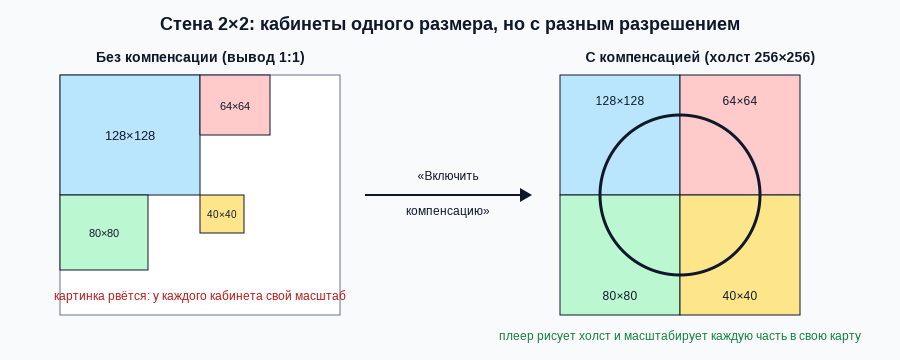
- Задайте «Строк» и «Столбцов» физической стены (до 16 ячеек). Можно нажать «Предложить по схеме контроллера».
- Перетащите каждую карту из списка на её место на стене (или нажмите карту, затем ячейку). Большой кабинет может занимать 2 ячейки.
- «Холст по умолчанию» = столбцы × S на строки × S, где S — наибольшая сторона карты. Например, для стены 2×2 с картой 128×128 получится 256×256.
- Проверьте предпросмотр «На стене — с компенсацией» и блок «Проверка».
- Нажмите «Сохранить карту», затем «Включить компенсацию».
Когда компенсация включена, разрешение контента экрана равно холсту. Готовьте ролики и макеты под этот размер. Если на контроллере изменили схему, облако пересчитает компенсацию само. Функция нужна плееру с поддержкой pitch_map (Android 0.8.0 и новее). Если в локальной настройке плеера задана своя карта, облако это покажет.
Область LED#
Блок «Область вывода на LED» (технический термин — viewport) задаёт, какую часть кадра 1920×1080 выводит контроллер. Подробности и типичные значения — в статье Экраны и подключение.
Как устройства делят контроллер
Контроллером управляет то устройство, к которому он подключён физически; остальные работают через него. Кто владелец, что значит «Контроллер недоступен», ручной выбор.
Главное правило#
Контроллером управляет то устройство, к которому он подключён физически. Остальные устройства вашей компании, которые показывают на этом же экране, работают с контроллером через него. Так два плеера не мешают друг другу и не «выбивают» друг друга из контроллера.
| Что подключено | Кто управляет контроллером |
|---|
| NovaStar Taurus (TB2, TB30…) с нашим Android-приложением | приложение на самом контроллере |
| NovaStar VX, MCTRL и другие отправляющие карты (USB, COM-порт или сеть, без Android) | Windows-плеер на компьютере, к которому подключён контроллер |
| Taurus без нашего приложения | Windows-плеер, который видит его по локальной сети |
Облако узнаёт контроллер по серийному номеру. Устройство-владелец само сообщает облаку, что контроллер подключён к нему и как (USB, COM-порт, сеть).
Где это видно#
Откройте экран → вкладка «Контроллер». Под названием написано, через кого работает контроллер, например «Контроллер NovaStar VX600 · через «ПК в серверной», через ПК, USB». В блоке «Кто управляет контроллером» — одна строка простыми словами:
Контроллером управляет: «111111» (приложение на контроллере). Остальные устройства работают через него.
Все действия вкладки — мониторинг и таблица карт, схема, резервные копии карт, настройки и прошивки карт, яркость, тестовая картинка, перезагрузка — выполняет устройство-владелец, с какой бы страницы вы их ни запустили. Доступны те действия, которые поддерживает приложение на владельце. Для контроллеров VX/MCTRL, подключённых к компьютеру, вкладка работает так же, как для Taurus.
«Контроллер недоступен»#
Если устройство-владелец не в сети, на вкладке появится сообщение «Контроллер недоступен: устройство-владелец "<имя>" не в сети», а команды контроллеру не отправляются: кроме владельца, до контроллера никто не дотянется.
Что сделать:
- Проверьте, что устройство-владелец включено и подключено к интернету (для VX/MCTRL — что компьютер включён и на нём запущен плеер).
- Если контроллер переподключили к другому компьютеру, плеер на нём сам сообщит об этом, и владелец сменится автоматически.
- Если ничего не помогает — см. ниже «Выбрать вручную».
Расширенные настройки#
В блоке «Кто управляет контроллером» откройте «Расширенные настройки». Там список всех устройств, которые видят этот контроллер: как подключено, в сети ли, состояние связи с контроллером, время последнего удачного обмена. Устройства, которые не выходили на связь больше суток, скрыты — нажмите «показать все».
Выбрать вручную. В списке «Кто управляет контроллером» выберите устройство и нажмите «Применить». Нужно только в особых случаях (например, оба компьютера видят Taurus по сети, а управлять должен конкретный). «Автоматически» возвращает правило «кто подключён физически»: приложение на контроллере → компьютер с USB/COM → компьютер в той же сети. Изменение записывается в журнал аудита.
Для инженеров#
Устройства общаются между собой по локальной сети через устройство-владельца («шлюз»). Облако выдаёт устройству одноразовый пропуск к владельцу на 1 час и только внутри одной компании; ключ шлюза хранится в облаке зашифрованным и нигде не показывается. Каждый выданный пропуск записывается в журнал аудита («gateway.peer_token»). Подробности протокола — DEVICE_PROTOCOL.md, раздел 17.
Экран и устройства
Один физический LED-экран — один экран в облаке, даже если его обслуживают несколько устройств (приложение на контроллере, компьютер). Роли устройств, источник изображения, присоединение и отсоединение.
Экран и устройство — в чём разница#
Экран — это физический LED-экран на фасаде или в зале. Устройство — программа, которая подключена к облаку: наше приложение на контроллере NovaStar Taurus, Windows-плеер на компьютере, веб-плеер.
Часто один экран обслуживают несколько устройств. Например, на контроллере Taurus T2-4G работает наше приложение, а рядом стоит компьютер с Windows-плеером, который видит тот же контроллер по сети или подаёт картинку по HDMI. Раньше в списке было два «экрана»; теперь это один экран с двумя устройствами:
«111111» · Устройства: приложение на контроллере ✓, ПК «Экран 1» ✓
В списке экранов, на «Главной», в Telegram и в API показываются только экраны. Тарифные ограничения считают экраны, а не устройства.
Как устройства попадают в экран#
Облако узнаёт контроллер по серийному номеру. Все устройства вашей компании, которые работают с одним и тем же контроллером, автоматически становятся одним экраном. Экран сохраняет название, плейлист, расписание, локацию, группу и теги основного устройства (обычно — приложения на контроллере); переименовать экран можно кнопкой «Изменить».
Экран без контроллера (например, телевизор с веб-плеером) — это одно устройство, как и раньше.
Роли устройств#
| Роль | Что делает |
|---|
| плеер контента | его изображение показывает LED; получает плейлисты, расписания, рекламу и срочные объявления экрана |
| управление контроллером | работает с контроллером: яркость, карты, схема, перезагрузка (см. «Как устройства делят контроллер») |
| наблюдатель | присылает своё состояние; контент не воспроизводит |
Одно устройство может иметь несколько ролей: приложение на Taurus обычно и плеер контента, и управляет контроллером.
Источник изображения#
У экрана с приложением на контроллере и компьютером есть настройка «Источник изображения» (страница экрана → блок «Устройства»):
- Встроенный плеер контроллера (Android) — LED показывает наше приложение на Taurus. Так по умолчанию.
- Компьютер (HDMI/DVI) — LED показывает компьютер, подключённый к контроллеру кабелем.
При переключении контент сразу переезжает на выбранное устройство, а другое перестаёт воспроизводить (получает «ожидание»). Если приложение на контроллере умеет переключать вход, контроллер переключится сам. Если нет — облако подскажет, что переключить вручную: в ViPlex Express → «Управление экраном» → «Источник видео» (или кнопкой/пультом контроллера) выберите HDMI или внутренний источник. Режим «HDMI в приоритете» сам показывает HDMI, когда кабель от компьютера подключён.
Команды#
Все кнопки на странице экрана работают «сквозным образом» — облако само отправляет команду нужному устройству:
- показ, пауза, далее, сообщения, бегущая строка, снимок экрана, громкость, вкл/выкл — плееру контента;
- всё, что касается контроллера, — устройству, которое управляет контроллером;
- яркость — контроллеру (через управляющее устройство), если плеер контента не управляет контроллером; иначе — плееру контента;
- «Перезапустить приложение» и «Перезагрузка устройства» выполняет то устройство, на странице которого вы нажали кнопку.
Снимок экрана на странице экрана — от плеера контента.
Состояние#
Экран на связи, если на связи его плеер контента. Если не на связи другое устройство экрана (например, компьютер выключили на ночь), экран продолжает работать, а на странице экрана и на «Главной» появится предупреждение «ПК «Экран 1» не в сети».
Блок «Устройства»#
На странице экрана блок «Устройства» показывает каждое устройство, его роль и связь. Кнопка «Открыть» ведёт на страницу устройства (подробные сведения, журнал, графики). На странице устройства, которое входит в другой экран, вверху написано, к какому экрану оно относится: контент и расписание назначаются экрану.
Присоединить и отсоединить#
Нужно право «Управление экранами» (директор, инженер).
- Отсоединить — кнопка в таблице «Устройства». Устройство станет отдельным экраном и больше не будет присоединяться автоматически. Его прежние настройки контента (если были до объединения) вернутся.
- Присоединить — «Расширенные настройки» блока «Устройства»: выберите устройство, которое показывает этот же экран, но не объединилось само (например, компьютер по HDMI, который не видит контроллер по сети).
Если удалить основное устройство экрана, экран не пропадёт: его возьмёт на себя другое устройство вместе с плейлистом и настройками.
Для разработчиков#
- API v1:
GET /api/v1/screens — физические экраны с полем devices (роли, связь), GET /api/v1/screens/{id}, GET /api/v1/devices — все устройства с screen_id и ролями. - Веб-API:
GET /api/ui/screens, PUT /api/ui/screens/{id}/source, POST /api/ui/screens/{id}/attach|detach; прежние /api/ui/devices/… работают, идентификатор экрана = идентификатор основного устройства. - Протокол устройства — раздел 18 (
standby в манифесте, команда controller_set_input).
Медиатека и редакторы
Загрузка видео и изображений, папки, теги, срок показа, дубликаты, массовые действия, фото- и видеоредактор.
В разделе «Медиатека» хранятся все видео и изображения вашей компании, из которых потом собираются плейлисты и макеты. Смотреть медиатеку можно с правом «Просмотр контента». Чтобы загружать файлы, редактировать их и удалять, нужно право «Управление контентом».
Загрузка файлов#
- Откройте «Медиатека».
- Нажмите «+ Загрузить файлы» и выберите один или несколько файлов. Можно и просто перетащить их в область «Перетащите видео или изображения сюда».
- Под областью появится строка прогресса для каждого файла. Когда загрузка закончится, файл появится в сетке медиатеки.
Как работает загрузка:
- До 4 ГБ на файл. Ограничение задаётся на сервере, точное значение написано в подсказке области загрузки.
- Загрузка частями по 8 МБ. Каждая часть уходит отдельным запросом, поэтому обрыв связи не сбрасывает весь файл. Если связь пропала, браузер сам повторяет попытку через нарастающую паузу (до 30 с).
- Продолжение прерванной загрузки. Браузер запоминает незавершённую загрузку. Если выбрать тот же файл ещё раз, загрузка продолжится с последней принятой части: в строке появится «продолжение с …». Незавершённые загрузки хранятся на сервере 24 часа.
- Свободное место. Если на сервере не хватает места (он всегда оставляет запас 1 ГБ), загрузка не начнётся, и вы увидите сообщение «Недостаточно места на сервере».
- Если у компании подключён тариф с лимитом хранилища, при превышении лимита загрузка будет отклонена.
После загрузки сервер сам создаёт миниатюру изображения и определяет его размер. У видео он определяет длительность, разрешение и делает миниатюру (это происходит в фоновой очереди видеообработки).
Совет. Большие ролики лучше загружать по стабильному проводному подключению. Если загрузка всё же прервалась, не закрывайте вкладку: просто выберите тот же файл снова.
Тип файла определяется по его содержимому (сигнатуре), а не по расширению.
| Тип | Форматы |
|---|
| Видео | MP4, MOV, WebM, MKV, AVI, MPEG-TS |
| Изображения | JPEG, PNG, GIF, WebP, AVIF |
Файл другого формата (например, HEIC с iPhone) будет отклонён с сообщением «Неподдерживаемый формат». Сохраните такой снимок в JPEG или PNG.
Для слабых плееров (например, NovaStar TB2) лучше всего подходит H.264 до 1280×720. Подготовить ролик можно в видеоредакторе или с помощью автооптимизации. GIF-анимацию лучше превратить в MP4 на вкладке «GIF → MP4».
Папки, поиск и фильтры#
Над сеткой файлов расположена панель инструментов:
- «Все папки»: показать только файлы выбранной папки или «(без папки)». Рядом с названием папки указано, сколько в ней файлов.
- «Все теги»: показать файлы с выбранным тегом.
- «Все типы»: только «Видео» или только «Изображения».
- «Поиск…» в шапке ищет по названию файла.
Чтобы положить файл в папку, нажмите на его карточке «Свойства» и введите название папки. Пустое значение означает «без папки». Отдельно создавать папку не нужно: она появляется, как только в неё попадает первый файл.
Папку целиком можно добавить в плейлист элементом «+ Папка». Тогда на экране будут показываться все файлы этой папки, включая добавленные позже (см. Плейлисты).
Теги помогают находить файлы по смыслу: «акция», «зима», «вход». Теги задаются там же, в «Свойства», через запятую. У одного файла может быть до 20 тегов длиной до 40 символов. На карточке теги показываются как #тег.
Срок показа#
Каждому файлу можно задать дату, после которой его больше не нужно показывать.
- На карточке файла нажмите «Свойства».
- В третьем поле введите дату «Показывать до» в формате ГГГГ-ММ-ДД. Пустое поле означает «без срока».
На карточке появится отметка «до …». Пока срок не наступил, она жёлтая, а после него становится красной. После этой даты файл сразу перестаёт попадать в манифест экранов, а из плейлистов он удаляется при ежечасной уборке. Сам файл остаётся в медиатеке.
Дубликаты#
- При загрузке. Для каждого файла сервер считает контрольную сумму SHA-256. Если такой же файл уже есть в медиатеке компании, второй экземпляр не сохраняется, а в строке загрузки появляется «уже есть в медиатеке».
- Кнопка «Дубликаты». Показывает группы возможных повторов двух видов: «одинаковое содержимое (sha256)», то есть точные копии, и файлы с одинаковым именем и размером, но разным содержимым (вероятно, это один и тот же ролик).
Массовые действия#
- Включите галочку «Выбор» на панели инструментов.
- Щёлкните нужные карточки. Выбранные выделяются, а над сеткой появляется счётчик «N выбрано».
- Выберите действие:
- «В папку…»: перенести файлы в папку;
- «+ Тег…» и «− Тег…»: добавить или убрать теги (через запятую);
- «Показывать до…»: задать или снять срок показа;
- «Удалить»: удалить файлы после подтверждения.
Файлы, которые используются в плейлистах или макетах, не удаляются: сервер их пропускает и перечисляет в сообщении «пропущено (используются)». За один раз можно обработать до 1000 файлов.
Фоторедактор#
«Фоторедактор» открывается из меню (пустой холст) или кнопкой «Редактор» на карточке изображения. Результат всегда сохраняется новым файлом, а оригинал остаётся. На карточке нового файла видна связь с исходным: «версия от #…».
Что умеет редактор:
- Размер холста точно под LED. Выберите экран из списка или пропорции 16:9, 9:16, 1:1, 4:3, «по картинке». Можно ввести ширину и высоту вручную (до 7680 px).
- Кадрирование. Сдвиньте и увеличьте картинку под размер холста: колесо мыши над картинкой увеличивает, угловая ручка масштабирует, верхняя поворачивает.
- Фон: цвет, линейный или радиальный градиент, прозрачный.
- Добавить: текст, пузыри (овал, прямоугольный, мысли, крик), фигуры (прямоугольник, эллипс, линия, стрелка, рамка, звезда, сердце, бейдж), наклейки, эмодзи, ещё одну картинку слоем.
- Шаблоны: «Распродажа», «Объявление», «Поздравление», «Ценник».
- Слои: «выше», «ниже», «Дубль», «Удалить» (клавиша Delete).
- «Отменить» и «Повторить» (Ctrl+Z / Ctrl+Y).
Готовое изображение можно «Скачать» или «Сохранить в медиатеку» в формате PNG или JPEG 92%. Размер одного сохраняемого изображения не больше 40 МБ.
Видеоредактор#
«Видеоредактор» обрабатывает ролики на сервере с помощью ffmpeg. Результат сохраняется новым файлом H.264 (yuv420p, faststart, звук AAC), а оригинал не меняется. Вкладки:
- «Монтаж». Нажмите «Выбрать видео…», отметьте фрагменты кнопками «[ Начало фрагмента» и «Конец фрагмента ]» (их может быть несколько) и настройте вывод: профиль, разрешение экрана, вписывание («с полями», «заполнить (обрезать)», «растянуть», «размытый фон»), кадрирование (16:9, 9:16, 1:1, 4:3, «как экран», «свободно»), поворот и отражение, скорость 0,5–2×, яркость, контраст, насыщенность, появление и затухание. Звук можно «оставить», убрать («без звука») или заменить звуком из другого видео. Поверх ролика можно наложить текст, эмодзи или логотип со своим временем показа. Кнопка «Кадр в картинку» сохраняет текущий кадр как изображение.
- «Склейка». Ролики и картинки идут по порядку и приводятся к одному размеру и частоте кадров.
- «Слайд-шоу из фото». Длительность каждого фото, плавный переход или без перехода.
- «GIF → MP4». Превращает анимацию в ролик, который нормально играет на слабых плеерах.
- «Задания». Очередь с прогрессом, отменой и журналом.
Профили вывода:
| Профиль | Для чего |
|---|
| «Для TB2 (слабый)» | H.264 Baseline, до 1280×720, около 2 Мбит/с |
| «Для TB30» | H.264 Main, до 1920×1080, около 5 Мбит/с |
| «Оригинал» | без понижения разрешения |
Кнопка «Оптимизировать для экрана» за один шаг перекодирует ролик в выбранный профиль.
Задания выполняются по одному с низким приоритетом, чтобы не мешать работе экранов. Одно задание может длиться не больше 30 минут, а исходный файл должен быть не больше 2 ГБ. Если в шапке видно «ffmpeg на сервере недоступен», обработка видео отключена.
Копии видео для слабых устройств#
Один и тот же плейлист или макет можно показывать и на 4K-дисплее, и на слабом LED-плеере (например, NovaStar TB2), который не может открыть 4K-ролик. Делать копии вручную не нужно: облако само отдаёт каждому устройству видео, которое оно потянет.
Какой максимум у устройства, облако определяет по тому, что сообщает плеер (модель, версия Android, память, разрешение):
| Устройство | Видео не больше |
|---|
| NovaStar TB1 / TB2, процессоры rk312x | 1280×720 |
| NovaStar TB30 / TB40 / TB50 / TB60 | 1920×1080 |
| Android 6 и более ранние версии | 1280×720 при памяти меньше 1,5 ГБ, иначе 1920×1080 |
| Android 9 и новее с 4K-выходом и памятью от 3 ГБ | без ограничения |
| Остальные Android-приставки и телевизоры | 1920×1080 |
| Компьютеры (LEDPlayer2) и браузер | без ограничения |
Кроме того, видео уменьшается под сам экран или зону макета, если ролик намного больше: LED-полотну 208×192 хватит копии 1280×720, а маленькой зоне на 4K-дисплее — 1920×1080.
Как это работает:
- Копия делается на сервере один раз для каждого ролика и размера, и её получают все устройства с таким же ограничением. Оригинал в медиатеке не меняется. В карточке файла появляется отметка «копия для слабых устройств: 1280×720».
- Пока копия готовится, устройство, которое может воспроизвести оригинал, показывает оригинал. Устройство, которое не может, временно пропускает этот ролик. В журнале устройства появляется запись «видео готовится для этого устройства (3840×2160 → 1280×720)», а на странице экрана видна причина.
- Когда копия готова, облако само пересобирает плейлист и отправляет устройству обновление. Нажимать ничего не нужно.
- Если экран вертикальный и его поворачивает облако, поворот и уменьшение выполняются одним заданием.
- Копии удаляются вместе с оригиналом. Копии, которыми никто не пользуется 7 дней, удаляются автоматически.
Копии занимают место на сервере. Если места на сервере меньше 1,5 ГБ, новые копии не создаются: на странице экрана появится предупреждение, и устройство, которое не может открыть оригинал, будет пропускать такой ролик. Чтобы этого избежать, загружайте ролики в разрешении экрана или используйте «Оптимизировать для экрана».
Виджеты, шаблоны и макеты
Библиотека из 69 виджетов, живые данные, шаблоны слайдов и макеты с зонами.
Кроме обычных роликов и картинок, на экран можно вывести «живой» контент: часы, погоду, курсы валют, меню, электронную очередь. Можно также разделить экран на несколько зон, и в каждой будет показываться своё. Для этого есть разделы «Виджеты», «Шаблоны» и «Макеты (зоны)». Смотреть их можно с правом «Просмотр контента», а создавать и менять — с правом «Управление контентом».
Виджет — это готовый живой блок. На сервере каждый виджет собирается в один HTML-файл. Плеер (протокол v4 и новее) кэширует этот файл и показывает его даже без интернета, а данные (погода, курсы, очередь) подгружает по сети, когда она есть. Старые плееры получают замену: статичную PNG-картинку виджета или простой текст.
В библиотеке 62 виджета, разбитых на группы:
| Группа | Виджеты |
|---|
| Базовые | Часы (цифровые, LED-сегменты, перекидные, стрелочные, «словами», мировое время), Календарь / дата, Обратный отсчёт, Бегущая строка, Текст / объявление, Слайд-шоу, Логотип и слоган / приветствие |
| Информация | Погода, Курсы валют, Новости (RSS), QR-код, Магнитные бури, Википедия: в этот день, Качество воздуха, Пыльца, УФ-индекс, Восход и закат, Фаза Луны, Праздники и выходные, В этот день в истории, Цитата / факт / загадка дня |
| Финансы | Акции и индексы MOEX, График курса валюты, Драгметаллы ЦБ, Ключевая ставка и ставки банка, Криптовалюты, Мировые валюты (кросс-курсы) |
| Торговля | Меню / прайс-лист, Акция / товар, Отзывы, Цены на топливо (стела АЗС), Меню по времени суток, Счастливый час, Подпишитесь на нас |
| Данные | Таблица из Google Таблиц / CSV, KPI-дашборд, Лидерборд / план продаж, Презентация / PDF по ссылке, Telegram-канал |
| Офис | Электронная очередь, Дни рождения, Переговорная, Онлайн-встреча, Мероприятия, Табло статусов, Цель / прогресс, Опрос, Доска объявлений, Таймер / секундомер с пультом, Заполненность / счётчик посетителей |
| Образование | Звонки, Расписание уроков, Замены, Экзамены, Доска почёта, Достижения, Табличка кабинета, Карточки знаний |
| Безопасность | Экстренное оповещение, Телефоны помощи |
| Праздники | Поздравление |
| Прочее | Свой HTML (только для администраторов; внешние ресурсы запрещены) |
Как создать виджет:
- Откройте «Виджеты» и в блоке «Создать виджет» выберите группу и тип.
- Выберите один из готовых шаблонов оформления и задайте название.
- Откроется страница виджета с формой настроек и живым предпросмотром.
- Нажмите «Сохранить и обновить экраны».
- Добавьте виджет в плейлист кнопкой «+ Виджет» (см. Плейлисты) или в зону макета.
В списке «Мои виджеты» есть поиск. Виджет можно скопировать кнопкой «Копировать». Виджет, который используется в плейлисте или макете, удалить нельзя: сервер перечислит, где он задействован.
Слева на странице виджета расположены «Настройки». Сверху находятся быстрые шаблоны, ниже — поля, которые зависят от типа виджета: тексты, города, таблицы, изображения из медиатеки. У всех виджетов есть общие поля:
- «Тема оформления»: 13 тем, например «Тёмная», «Чёрная (LED)», «Светлая», «Неон», «Янтарный LED», «Меловая доска», «Прозрачная (поверх видео)».
- «Акцентный цвет», «Цвет текста», «Цвет фона». Если поле пустое, берётся цвет темы.
- «Фоновое изображение» и «Затемнение фона-картинки, %».
- «Шрифт» (шрифты, которые есть на Android-плеерах) и «Масштаб текста, %» (40–250).
- «Анимация появления»: без анимации, появление, выезд снизу, увеличение.
- «Эффект поверх фона»: снег, конфетти, сердечки, звёзды, шарики, дождь.
Справа — «Предпросмотр (живой, ES5 как на плеере)». Выберите экран из списка или задайте ширину и высоту, и вы увидите виджет точно в разрешении LED-экрана. Блок «Где используется» показывает плейлисты и макеты, в которые входит виджет.
Совет. Задавайте размер виджета равным разрешению экрана или зоны макета. Тогда текст и картинки будут чёткими.
Скомпилированный виджет не может быть больше 6 МБ. Если появилась ошибка «виджет слишком большой», уменьшите количество или размер картинок.
Изменить только здесь или везде#
В конструкторе и в редакторе плейлиста виджет настраивается в окне поверх страницы (кнопка «Настроить виджет» или ✎ у элемента): та же форма и живой предпросмотр. После «Сохранить» окно закрывается само, и вы остаётесь там же, где были.
Виджет, поставленный в слайд, зону или элемент плейлиста, ведёт себя как отдельный экземпляр. Если тот же виджет стоит ещё в других плейлистах, макетах или проектах конструктора, облако сначала спросит: «Используется ещё в N местах».
- «Изменить только здесь» (выбрано сразу) — облако сделает копию виджета для этого места (плейлиста или проекта конструктора вместе с его плейлистом и макетами) и заменит её во всех элементах этого места. Остальные экраны продолжат показывать прежний виджет.
- «Изменить везде» — меняется сам виджет, изменения увидят все места.
Со страницы «Виджеты» виджет по‑прежнему меняется везде. Уже существующие общие виджеты не трогаются: пока их никто не изменит, всё показывается как раньше.
Откуда виджеты берут данные:
- Погода: по умолчанию Open-Meteo, без ключа (кэш 15 минут). С ключом API компании — Яндекс Погода или Gismeteo (кэш 30 минут), см. «Источники данных» ниже. Город ищется по названию прямо в форме.
- Курсы валют: официальные курсы ЦБ РФ, кэш 1 час.
- Новости: готовые российские ленты (РИА Новости, ТАСС, Интерфакс, РБК, Коммерсантъ, Российская газета, Ведомости, Лента.ру, праздники calend.ru) или любая своя RSS/Atom-лента. Сервер сам загружает и очищает её.
- Магнитные бури: индекс Kp и прогноз на 3 дня по московскому времени с xras.ru (ИКИ РАН / ФИАН); если сервис недоступен — NOAA SWPC. Википедия: ru.wikipedia.org, только текст.
- Таблицы (меню, дни рождения, расписания и т. п.). В поле «Источник данных» выберите:
- «Таблица (вручную или импорт Excel/CSV)»: заполните строки или импортируйте файл xlsx или csv (до 5 МБ);
- «Ссылка: Google Таблица / CSV / JSON (обновляется)»: Google Таблица с доступом «всем, у кого есть ссылка», первая строка — заголовки. Частота обновления задаётся в поле «Обновлять, мин».
Публичные данные. У каждого виджета с живыми данными есть публичный адрес только для чтения: https://makeled.ru/cloud/api/w/<ключ>/data. Его опрашивает плеер. Адрес отдаёт JSON, разрешает запросы с любых сайтов (CORS) и ограничен 120 запросами в минуту с одного IP. В адресе нет ваших учётных данных, только случайный ключ виджета.
Изменяемое состояние. У виджетов «Электронная очередь», «Табло статусов», «Цель / прогресс», «Бегущая строка», «Таймер», «Заполненность» и «KPI-дашборд» на странице появляется блок «Управление». В нём можно вызвать следующий талон, поменять статусы, значение шкалы или тексты строки. То же самое можно делать из внешней системы через API: POST https://makeled.ru/cloud/api/v1/widgets/<id>/state с токеном, у которого есть право content:write (см. API).
Опрос. Виджет «Опрос» показывает QR-код со ссылкой на страницу голосования. Зрители голосуют с телефонов: один голос с устройства, передумать можно. Результаты обновляются на экране.
Все внешние данные загружает сервер LED Cloud (с таймаутом и кэшем); экраны обращаются только к адресу данных своего виджета. Если источник недоступен, показываются последние полученные данные с пометкой «данные могли устареть», а без данных — «Нет данных».
| Виджет | Откуда данные | Обновление |
|---|
| Качество воздуха | open-meteo (CAMS): EAQI / US AQI, PM2.5, PM10, NO₂, O₃ (российского открытого источника нет) | 30 мин |
| Пыльца | open-meteo (CAMS): берёза, ольха, злаки, полынь, амброзия на 4 дня; только Европа и европейская часть РФ | 1 ч |
| УФ-индекс | open-meteo: УФ сейчас и максимум за день (российского бесплатного источника нет; расчёт «по ясному небу» без облачности неточен) | 1 ч |
| Восход и закат | расчёт на сервере по координатам и часовому поясу места (точность ±1 мин), интернет не нужен | — |
| Фаза Луны | расчёт на экране (алгоритм Меёса), интернет не нужен | — |
| Праздники и выходные | производственный календарь isdayoff.ru, резерв и названия праздников — xmlcalendar.ru, встроенные профессиональные праздники; без сети — встроенный календарь | 6 ч |
| В этот день в истории | избранные события ru.wikipedia.org; стоп-слова убирают тяжёлые темы | 6 ч |
| Цитата, факт или загадка дня | встроенная подборка и ваш список; ответ на загадку появляется через N секунд | — |
| Telegram-канал | публичная страница t.me/s/<канал>: текст, дата, просмотры, фото (сервер уменьшает и встраивает) | 15 мин |
| Акции и индексы MOEX | Мосбиржа ISS: индексы, акции TQBR, валюта CETS, нефть Brent (ближайший фьючерс), график дня; данные с задержкой ~15 мин | 5 мин |
| График курса валюты, Драгметаллы, Ключевая ставка | ЦБ РФ: динамика курса, учётные цены металлов, ключевая ставка; свои ставки банка — таблицей | 3–6 ч |
| Криптовалюты | CoinGecko (без ключа; российского бесплатного источника нет). Реклама криптовалют в РФ ограничена — проверьте законность показа | 10 мин |
| Мировые валюты | кросс-курсы по официальным курсам ЦБ РФ (включая рубль) | 1 ч |
| Таблица из Google Таблиц / CSV | ваша Google Таблица («всем, у кого есть ссылка»), CSV, XLSX, JSON по ссылке или вставленная таблица; колонки, фильтр, подсветка, страницы | 1–1440 мин |
| KPI-дашборд | JSON по ссылке (путь к значению, например data.sales.today), значения вручную или по API | 1+ мин |
| Лидерборд | таблица вручную, Excel/CSV или Google Таблица | 5 мин |
| Презентация / PDF | Google Slides/Docs (доступ по ссылке), PDF или публичная ссылка Яндекс Диска; страницы рисуются на сервере | 30 мин |
| Цены на топливо, Меню по времени суток, Счастливый час, Подпишитесь на нас | данные вводите вы (или таблица по ссылке); смена наборов меню и отсчёты считаются по часам экрана; QR-коды строятся на сервере | — |
| Таймер, Заполненность | управление на странице виджета (Старт/Пауза/Сброс, +1/−1) или POST …/widgets/<id>/state: {"action": "start"}, {"add": 1}, {"set": 12}; KPI — {"values": {"Подпись": 123}} | 2–3 с |
Не сделаны (нужен ключ, договор или отдельный сервер): пробки, транспорт и авиатабло, Power BI / Tableau, отзывы 2ГИС и Яндекса, стена VK (нужен сервисный ключ), спортивные результаты (бесплатный источник недоступен), снимок веб-страницы (нужен браузер на сервере), видео YouTube/RuTube/VK (внешние плееры). Wi-Fi QR есть в виджете «QR-код», магнитные бури — в виджете «Магнитные бури», поток HLS — элемент плейлиста «Поток».
Российские источники данных#
С версии 0.26.0 виджеты по возможности берут данные из российских источников:
| Данные | Источник | Ключ |
|---|
| Курсы валют, кросс-курсы, динамика курса, драгметаллы, ключевая ставка | ЦБ РФ (cbr.ru) | не нужен |
| Акции и индексы | Мосбиржа ISS | не нужен |
| Производственный календарь и праздники | isdayoff.ru, xmlcalendar.ru | не нужен |
| Новости | РИА Новости, ТАСС, Интерфакс, РБК, Коммерсантъ, РГ, Ведомости, Лента.ру | не нужен |
| «В этот день», избранная статья | ru.wikipedia.org | не нужен |
| Магнитные бури | xras.ru (ИКИ РАН / ФИАН) | не нужен |
| Восход и закат | расчёт на сервере | — |
| Погода | Яндекс Погода или Gismeteo | нужен ключ API |
| Поиск городов | Яндекс Геокодер или 2ГИС | нужен ключ API |
Источники данных. Владелец или администратор компании открывает «Виджеты» → «Источники данных», выбирает сервис погоды и поиска городов и вводит ключ API своей компании (ключ получают в кабинете разработчика сервиса). Ключи хранятся на сервере в зашифрованном виде и не попадают в виджеты и на экраны. Open-Meteo (без ключа) используется, только если разрешены иностранные источники — см. ниже. В самом виджете «Погода» поле «Источник погоды» позволяет выбрать сервис для одного виджета.
Где остались зарубежные источники и почему: погода без ключа, УФ-индекс, качество воздуха и пыльца — open-meteo (модели CAMS; открытого бесплатного российского аналога нет), криптовалюты — CoinGecko (российских бесплатных источников нет), резерв магнитных бурь — NOAA SWPC. С версии 0.27.0 все они выключены по умолчанию — см. следующий раздел.
Работа без иностранных сервисов#
С версии 0.27.0 LED Cloud по умолчанию обращается только к российским источникам (и к makeled.ru). Это нужно для включения в реестр российского ПО: ни одна функция не требует иностранного сервиса, а иностранные источники данных — дополнительная возможность, которую компания включает сама.
Переключатель. «Виджеты» → «Источники данных» → флажок «Иностранные источники данных — разрешить» (владелец или администратор компании). Значение по умолчанию задаёт администратор платформы (переменная LEDCLOUD_FOREIGN_SOURCES, по умолчанию — выключено); флажок компании его переопределяет. Под флажком написано, какая настройка действует сейчас.
Что работает без иностранных сервисов (флажок снят):
| Возможность | Источник | Что нужно |
|---|
| Курсы, Мосбиржа, металлы, ключевая ставка, праздники, новости, «В этот день», магнитные бури (xras.ru), восход и закат | российские источники и расчёт на сервере | ничего |
| Погода | Яндекс Погода или Gismeteo | ключ API в «Источниках данных» (используется любой сохранённый ключ) |
| Поиск города в настройках виджетов, поиск адреса на карте экранов | Яндекс Геокодер или 2ГИС | ключ API; без ключа координаты можно ввести вручную |
| Подложка карты экранов | 2ГИС | ключ 2ГИС; без ключа точки показываются на нейтральном фоне с подписями |
| Таблицы, JSON, RSS, документы по ссылке, «Папка по ссылке» | адреса в российских доменах (.ru, .рф, .su) и известные российские сервисы (Яндекс Диск, ЦБ, Мосбиржа…) | адрес на российском сервере |
Что требует иностранных источников (флажок поставлен): погода без ключа (Open-Meteo), УФ-индекс, качество воздуха и пыльца (Open-Meteo / CAMS), криптовалюты (CoinGecko), запасной источник магнитных бурь (NOAA), подложка OpenStreetMap и поиск адреса Nominatim, лента Telegram-канала (t.me), Google Таблицы, Google Документы и Презентации, любые адреса за пределами российских доменов.
Что видно на экране, если источник запрещён. Сервер не выполняет запрос, а виджет показывает понятную подсказку, например: «Погода: укажите ключ Яндекс Погоды или Gismeteo в «Источниках данных» или разрешите иностранные источники…». Подсказка исчезает сама, как только появится ключ или будет поставлен флажок. Поиск города в настройках виджета отвечает такой же подсказкой.
Обновление с прежних версий. Чтобы у действующих клиентов ничего не сломалось, при обновлении до 0.27.0 флажок был поставлен автоматически тем компаниям, у которых уже были виджеты, карта экранов, сценарии по погоде или «папки по ссылке», работающие на иностранных источниках без российского ключа. Под флажком в этом случае написано «Разрешено автоматически при обновлении 0.27.0». Снимите флажок, когда введёте ключи российских сервисов. Новые компании получают значение по умолчанию платформы (выключено).
Не являются источниками данных и не зависят от флажка: уведомления в Telegram-бот (необязательный канал, настраивается администратором платформы; e-mail работает без него), вебхуки на адреса, которые указала сама компания, ссылки для QR-кодов и кнопки «на карте» (их открывает зритель, сервер к ним не обращается).
Перечень компонентов и лицензий (SBOM) — docs/SBOM.md в дистрибутиве: все библиотеки Python, JavaScript, шрифты и внешние программы (ffmpeg) с версиями и лицензиями.
Данные, BI, пробки, касса, формы, пульт и видео (0.28.0)#
Эти виджеты закрывают то, что привычно по другим системам цифровых вывесок («Кубик» и др.). Найти их проще всего поиском на странице «Виджеты» или в Ctrl+K: подойдут и привычные названия — «Кассовый чек», «Power BI», «JSON», «XML», «Пробки», «Формы», «QR Remote Control», «RuTube», «WEB-проект», «Folder Play». Все они работают в плейлистах, зонах макетов и «Конструкторе»; плееры обновлять не нужно.
Данные из JSON, XML, CSV#
Покажет данные любой системы, которая отдаёт их по ссылке: 1С, CRM, сайт, открытые данные. Ссылку загружает сервер LED Cloud (с кэшем, по правилам «Источников данных»: иностранный адрес — только если разрешены иностранные источники), экраны получают уже готовый текст.
- Путь к списку. JSON:
data.items, items[*], $.result.rows; XML: channel/item или //item; CSV: пусто (первая строка — заголовки). Пусто для JSON — список найдётся сам (items, data, rows…). - Шаблон строки — поля в фигурных скобках:
{name} — {price} ₽; вложенные — через точку: {price.value}, атрибуты XML — {@id}. Числа форматируются с пробелами: 1 290. - Дизайны: список, карточки, таблица (колонки «поле:Подпись» через запятую), крупное число (путь к одному значению, например
data.total). - Токен доступа (если API закрыт) уходит в заголовке, который вы укажете (
Authorization: Bearer …, X-Api-Key). Токен хранится на сервере зашифрованным и не попадает ни в виджет, ни на экраны. - Кнопка «Проверить источник» в блоке справа показывает, какие поля пришли и как выглядят первые строки.
BI-дашборд#
Показывает публичный дашборд: Яндекс DataLens (по умолчанию), Visiology, Grafana (публичный дашборд или /d/… с разрешённым встраиванием — облако добавит режим kiosk), Superset (гостевой доступ, standalone=1), Metabase («Публичная ссылка») или Power BI «Публикация в интернете». Ссылка проверяется для выбранного сервиса. Power BI — иностранный сервис: он показывается, только если в «Источниках данных» разрешены иностранные источники, иначе виджет честно пишет, что сделать.
Масштаб (25–300 %) и обрезка краёв убирают шапку и поля сервиса; «Перезагружать дашборд» обновляет страницу раз в N минут. На экране нужен интернет; данные и доступ — на стороне BI-сервиса.
Пробки#
Карта Яндекса со слоем пробок для выбранного города или точки (Яндекс Static API). Карту раз в 5 минут загружает сервер LED Cloud и встраивает картинкой — экрану не нужен доступ к Яндексу, а плееры без HTML получают ту же карту. Масштаб: 9 — область, 12 — город, 15–17 — район. Слой пробок есть только в бесплатной версии Static API (1.x, без ключа); версия с ключом слоя пробок не отдаёт. Логотип и надпись «Яндекс» на карте сохраняются — это условие сервиса. «Балл пробок» не показывается: у Яндекса нет открытого API для него, а разбор страниц нарушает условия сервиса.
Кассовый чек и цены#
Дисплей покупателя. Режим «чек покупателя»: касса отправляет текущий чек — экран показывает позиции, скидку и итог, после оплаты — «Спасибо за покупку!», а когда чека нет — экран ожидания с логотипом и акцией. Экран опрашивает облако каждые 2 секунды.
Адрес вебхука и секрет — в блоке «Касса» на странице виджета (секрет можно перевыпустить). Запрос:
POST https://makeled.ru/cloud/api/w/<ключ виджета>/receipt
Authorization: Bearer <секрет>
Content-Type: application/json

{"status": "active", "number": "1024", "cashier": "Анна",
 "items": [{"name": "Кофе латте 0,3", "qty": 1, "price": 220, "sum": 220},
           {"name": "Круассан", "qty": 2, "price": 95, "sum": 190}],
 "discount": 20, "total": 390}
status: active — идёт продажа, paid — оплачено (на экране «Спасибо» на заданное число секунд), idle — экран ожидания. Если чек долго не меняется, экран сам вернётся к ожиданию.items — до 200 позиций: name, qty (можно дробное — вес), price, sum (если нет — qty × price), unit. total — если нет, считается как сумма позиций минус discount.- Ответ:
{"ok": true, "status": "active", "total": 390, "items": 2}; неверный секрет — 401, слишком часто — 429 (до 240 запросов в минуту).
Для интеграторов. Эвотор: приложение-обработчик события «чек изменён / закрыт» отправляет JSON выше на адрес вебхука. АТОЛ (драйвер ККТ, АТОЛ Онлайн): тот же запрос из кассовой программы после добавления позиции и после закрытия чека. 1С (Розница, УНФ): HTTP-запрос из обработчика «ПриИзменении» табличной части чека — HTTPСоединение к makeled.ru (защищённое), HTTPЗапрос с заголовками Authorization и Content-Type. Проверить без кассы можно кнопками «Тестовый чек», «Оплачено», «Экран ожидания».
Цены. Режим «цены»: выгрузка из 1С, МойСклад или Эвотор — кнопка «Импорт Excel/CSV» в поле «Цены» (колонки «Товар/Наименование», «Цена», «Старая цена», «Ед.», «Категория/Группа» распознаются по названиям) или ссылка на CSV/XLSX/JSON, которая перечитывается сама. Можно оставить одну категорию и листать страницы.
Заявка, отзыв или анкета. На экране — QR-код и короткая ссылка; форма открывается на телефоне без входа и без приложений. Поля: текст, имя, телефон, e-mail, выбор из вариантов, оценка 1–5, длинный текст; каждое можно сделать обязательным.
- 152-ФЗ. Если форма собирает имя, телефон или e-mail, включите «Согласие на обработку персональных данных» и укажите ссылку на вашу политику конфиденциальности — без отметки форма не отправится. Вместе с ответом сохраняются факт согласия и его текст. Ответы — персональные данные вашей компании: скачивайте и удаляйте их, когда они больше не нужны.
- Защита. Страница формы принимает ответы только со своей страницы (одноразовый токен формы), ограничивает частоту ответов с одного адреса и отсеивает ботов.
- Ответы — в блоке «Ответы» на странице виджета и на странице «Все ответы»: таблица, выгрузка XLSX и CSV, удаление.
- Уведомления о новом ответе — на e-mail и в Telegram-чат компании через модуль «Уведомления» (на платформе должны быть настроены почта или Telegram-бот).
- Счётчик «Уже ответили» на экране — по желанию.
- Сенсорный экран. Дизайн «Форма на экране» и галочка «Сенсорный экран» — форму заполняют прямо на экране (нужны сенсорный экран и интернет); после отправки форма очищается.
QR-пульт#
QR-код на «Пульт с телефона»: человек наводит камеру и управляет экраном с телефона в пределах роли пульта (учитель — объявления и сцены; дежурный и администратор — больше). Выберите пульт в настройках виджета или создайте новый кнопкой «+ Создать пульт». Управлять сможет любой, кто видит QR, поэтому для охраняемых экранов задайте PIN на странице «Пульт с телефона».
Видео по ссылке: RuTube, VK Видео, Дзен#
Вставьте ссылку на ролик или трансляцию RuTube (rutube.ru/video/…), VK Видео (vkvideo.ru/video-…, для закрытых роликов — код «Поделиться → Экспортировать») или код встраивания Дзена («Поделиться → Встроить»). Облако превращает её в адрес встроенного плеера сервиса: автозапуск без звука (иначе браузер не запустит ролик сам), по кругу и без кнопок — где сервис это позволяет. Для RuTube в редакторе видны название и обложка. YouTube — иностранный сервис: работает, только если разрешены иностранные источники. На экране нужен интернет; реклама и качество — на стороне сервиса. Ролик без интернета — загрузите файл в медиатеку.
WEB-проект (ZIP)#
HTML5-проект (баннер из Animate / Google Web Designer, интерактивная страница) загружается ZIP-архивом в «Медиатека → WEB-проекты»: в корне архива (или в единственной папке) — index.html, рядом стили, скрипты, картинки, шрифты, звук и видео. Ограничения: архив до 50 МБ, распакованный — до 150 МБ, до 2000 файлов; без символических ссылок, путей «..» и исполняемых файлов. Проект открывается по своему адресу https://makeled.ru/cloud/wp/… в изолированной «песочнице»: у него нет доступа к LED Cloud, вашей сессии и данным, внешние адреса закрыты — всё нужное должно быть в архиве. В плейлист проект добавляется как веб-страница («Добавить» → «Веб» → кнопка проекта). Простой HTML без файлов — виджет «Свой HTML».
Улучшения 0.28.0#
- Погода — шаблоны «Расширенная погода» (ощущается, ветер, давление, по часам и на 7 дней) и «Простая».
- Обратный отсчёт — режимы «с момента (сколько прошло)» и «дней без происшествий» (с рекордом).
- Текст — «прокрутка вверх» для длинного текста, который не помещается.
- Потоковое видео — кнопка «Проверить поток»: сервер открывает HLS или MJPEG и сообщает, отвечает ли поток; для RTSP и RTMP — подсказки.
- Папка (Folder Play) находится поиском по слову «папка» или «Folder Play».
Чего пока нет#
Захват камеры (USB/HDMI-источник на экране) и видеозвонок на экране требуют доработки плееров и в этой версии недоступны. Видеовстречу можно анонсировать виджетом «Онлайн-встреча» (QR-код со ссылкой на ВКС); саму встречу на экран вывести нельзя.
Шаблоны слайдов#
Раздел «Шаблоны» нужен, чтобы быстро сделать картинку-слайд без редактора:
- Выберите шаблон «Цена товара» (товар, цена, старая цена, подпись) или «Акция» (заголовок, текст, подвал).
- Задайте цвета фона, текста и акцента.
- Укажите ширину и высоту в пикселях, равные реальному разрешению экрана (например, TB2 192×208, TB30 400×400).
- Нажмите «Предпросмотр», затем «Сохранить в медиатеку».
Картинка создаётся на сервере и появляется в «Медиатеке». Дальше её можно добавить в плейлист или использовать как креатив рекламной кампании. Не путайте эти шаблоны с шаблонами плейлистов (кнопка «Как шаблон» в списке плейлистов, см. Плейлисты).
Макеты#
Макет делит экран на зоны. В каждой зоне идёт свой независимый список показа, как «потоки» в LEDPlayer2. Например, слева видео, справа часы и погода, внизу бегущая строка. В плейлист макет добавляется как один элемент: «+ Макет (зоны)».
Как создать макет:
- Откройте «Макеты (зоны)» и в блоке «Новый макет» введите название.
- Выберите «Размер как у экрана» или задайте ширину и высоту вручную.
- Выберите шаблон зон и нажмите «Создать».
Готовые шаблоны зон: «Весь экран», «L-образный + бегущая строка», «2/3 + 1/3», «Пополам (лево/право)», «Пополам (верх/низ)», «Видео + инфо + строка», «Сетка 2×2», «Шапка + основная», а также шаблоны LEDPlayer2 «Холл школы», «Кафе / магазин», «Офис / ресепшн», «Вертикальный киоск».
Зоны#
В редакторе макета:
- Перетаскивайте зоны мышью или пальцем, а размер меняйте, потянув за правый нижний угол. Стрелки сдвигают зону на 1 px, Shift+стрелка — на 10 px. Галочка «Привязка» выравнивает зоны по краям.
- «+ Зона» добавляет зону, «Применить шаблон…» заменяет раскладку. Всего может быть до 16 зон.
- Щёлкните зону, чтобы задать её название, X, Y, Ш, В и «Слой». Зона с большим номером слоя рисуется поверх остальных.
- Наполните зону кнопками «+ Файл», «+ Виджет», «+ Текст», «+ Часы», «+ Веб», «+ Папка».
- «Фон» (цвет) и «Фон-картинка» видны там, где зон нет или зона пуста.
Сохраняя макет, редактор предупреждает о возможных проблемах: пустые зоны («будет показан фон»), перекрытие зон, зоны покрывают меньше половины макета.
Видео допускается не больше чем в 4 зонах. Слабые плееры не тянут несколько роликов сразу: TB2 (Android 5.1) покажет видео только в первой зоне, а остальные будут чёрными. TB30 и ПК показывают 2 видео одновременно. Для надёжности держите видео в одной зоне.
Координаты задаются в пикселях макета, а плеер растягивает макет на весь экран. Плееры без поддержки макетов (до протокола v4) получают только элементы главной зоны.
Симуляция#
Кнопка «▶ Симуляция» на странице макета запускает показ прямо в браузере: все зоны крутят свои списки одновременно, как на экране. Так удобно проверить длительности и переходы до публикации. Посмотреть весь плейлист с макетом в разрешении нужного экрана можно в блоке «Предпросмотр» на странице плейлиста.
Плейлисты, расписания и триггеры
Как собрать плейлист, опубликовать его на экраны, настроить расписание, экстренный показ, группы и автоматизацию.
Плейлист — это упорядоченный список того, что показывает экран: ролики, картинки, виджеты, макеты, веб-страницы, текст. Смотреть плейлисты можно с правом «Просмотр контента», а создавать, менять и публиковать — с правом «Управление контентом».
Плейлист#
- Откройте «Плейлисты», введите название в поле «Название нового плейлиста» и нажмите «+ Создать».
- На странице плейлиста добавьте файлы из блока «Добавить из медиатеки» (справа, с поиском) и другие элементы кнопками над списком.
- Задайте порядок: перетаскивайте строки, а на телефоне пользуйтесь стрелками ↑↓.
- Нажмите «Сохранить». Так сохраняется черновик, и экраны его пока не видят.
- Нажмите «➤ Опубликовать». Только после этого изменения уйдут на экраны (см. Публикация).
Блок «Предпросмотр» проигрывает плейлист в выбранном разрешении экрана по часам вашего браузера. Виджеты и макеты в нём работают вживую.
В списке плейлистов видно, сколько в каждом элементов и экранов, номер публикации и отметку «есть неопубликованные изменения». Там же есть кнопки:
- «Копировать»: создать копию плейлиста;
- «Как шаблон»: сохранить копию с пометкой «шаблон». Из шаблона потом можно быстро создать новый плейлист кнопкой в блоке «Согласование публикаций» («Создать из шаблона: …»).
Элементы плейлиста#
| Элемент | Кнопка | Что показывает |
|---|
| Видео, изображение | «Добавить из медиатеки» | файл из медиатеки |
| Веб-страница | «+ Веб-страница» | сайт по адресу https://… |
| Текст | «+ Текст» | текст с цветом, фоном, размером шрифта; можно бегущей строкой |
| Часы | «+ Часы» | время в формате HH:mm, HH:mm:ss или dd.MM HH:mm |
| Виджет | «+ Виджет» | любой из виджетов |
| Макет | «+ Макет (зоны)» | экран из нескольких зон |
| Папка | «+ Папка» | все файлы папки медиатеки (до 300), по имени, сначала новые или сначала старые |
У каждого элемента есть переключатель «вкл/выкл» и кнопка расписания. Выключенный элемент остаётся в списке, но не показывается.
Расписание элемента. Отметьте «Показывать только по расписанию» и задайте дни недели, время «С» и «По», а также даты начала и окончания. Если «С» позже «По», интервал идёт через полночь. Одинаковое время означает «весь день». Время берётся по часовому поясу экрана. Если в какой-то момент ни один элемент не подходит по расписанию, экран показывает чёрный кадр.
Веб, текст, часы и расписания элементов работают на плеерах протокола v2 и новее, виджеты и макеты — на v4 и новее. Старые плееры вместо виджета получают картинку или текст, а вместо макета — только его главную зону.
Длительность показа#
Длительность задаётся в секундах, от 0,5 с до 24 ч.
| Элемент | По умолчанию |
|---|
| Изображение | 10 с |
| Видео | пусто — до конца ролика |
| Веб-страница | 30 с |
| Текст, часы | 10 с |
| Виджет | 20 с |
| Макет | 60 с |
| Папка | у картинок 10 с, видео — целиком |
Масштабирование#
Для видео и изображений выберите, как вписать картинку в экран:
- «вписать»: целиком, с полями, если пропорции не совпадают;
- «заполнить»: на весь экран, лишнее обрезается;
- «растянуть»: на весь экран без сохранения пропорций.
Совет. Лучше всего готовить контент точно в разрешении экрана: в фоторедакторе или видеоредакторе. Тогда масштабирование не понадобится.
Публикация и версия манифеста#
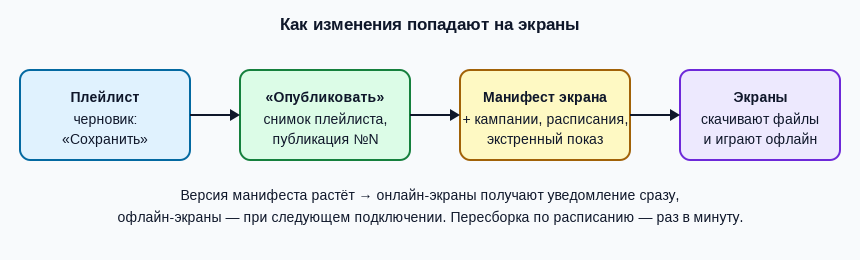
Вот что происходит, когда вы нажимаете «Опубликовать»:
- Сервер делает снимок текущего плейлиста, и номер публикации увеличивается («публикация №N»).
- У всех экранов, которым назначен плейлист, растёт версия манифеста. Манифест — это итоговое задание экрану: плейлист с рекламными кампаниями, расписаниями и экстренным показом.
- Экраны на связи получают уведомление сразу, скачивают новые файлы и переходят на новый список. Экраны без связи обновятся при следующем подключении, а до тех пор играют то, что уже скачали.
- В журнал событий каждого экрана пишется запись «опубликован плейлист … (публикация №N)».
Если файл из плейлиста удалили, публикация остановится с подсказкой «Файл … удалён — сохраните плейлист заново». Кроме того, раз в минуту сервер сам пересобирает манифесты (границы расписаний, кампании, срок показа файлов, новые файлы в папках). Версия при этом растёт только тогда, когда содержимое действительно изменилось.
Назначение на экраны#
- На странице плейлиста: в блоке «Экраны» отметьте экраны и нажмите «Назначить выбранным». Снятая галочка снимает плейлист с экрана.
- Для группы: «Группы» → «Плейлист для всей группы» → «Назначить» (см. Группы экранов).
- Расписанием можно переключать плейлисты по дням и часам (см. Расписание плейлистов).
Каждому экрану назначается один плейлист. Если назначить экрану другой плейлист, его манифест обновится сразу, без отдельной публикации.
Согласование публикаций#
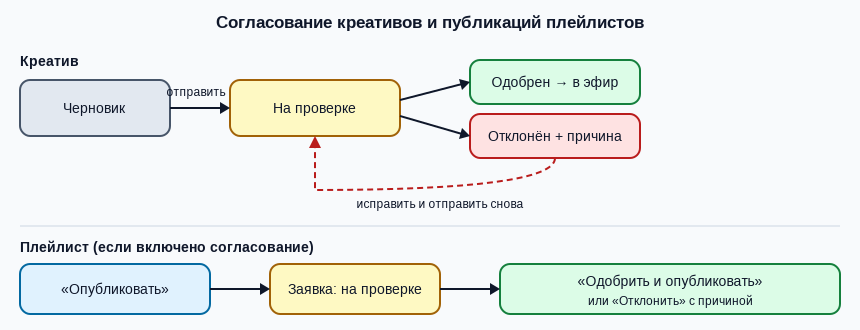
Компания может требовать, чтобы операторы публиковали плейлисты только после проверки.
- Пользователь с правом «Управление пользователями» включает на странице «Плейлисты» в блоке «Согласование публикаций» галочку «Публикация плейлистов операторами — только после согласования администратором».
- Теперь, когда пользователь без права «Согласование» нажимает «Опубликовать», вместо публикации создаётся заявка со статусом «на проверке». В заявку попадает снимок плейлиста на момент отправки, поэтому дальше черновик можно править спокойно. Новая заявка на тот же плейлист заменяет прежнюю (статус «заменено»).
- Пользователь с правом «Согласование» (
campaigns.approve) видит заявки в том же блоке и нажимает «Одобрить и опубликовать» или «Отклонить» (с причиной). Автор видит статус и комментарий.
Пользователи с правом «Согласование» публикуют сразу, без заявки. Заявки можно также согласовывать в мини-приложении Telegram.
Расписание плейлистов экрана#
Экран может сам переключать плейлисты по дням и часам, как «сценарии» в LEDPlayer2.
- Откройте экран и перейдите на вкладку «Расписание».
- В блоке «Плейлисты по расписанию» нажмите «+ Интервал». Выберите плейлист, дни недели, время «с» и «по» и, если нужно, даты.
- Порядок интервалов важен: кнопка ↑ поднимает интервал выше. Нажмите «Сохранить».
Сервер выбирает первый подходящий интервал сверху вниз. Если ни один не подходит, экран показывает назначенный плейлист. Время берётся по часовому поясу экрана.
Недельный календарь экрана#
На той же вкладке «Расписание» блок «Календарь недели» показывает, что и когда будет на экране: плейлисты по расписанию, элементы с расписанием, выключение экрана и рекламные кампании. Каждая дорожка выделена своим цветом, а легенда показывает даты действия. Над календарём указаны часовой пояс, назначенный плейлист и то, что играет сейчас.
Экстренный показ#
Раздел «Экстренный показ» (право «Экстренный показ») заменяет весь контент выбранных экранов до окончания срока или до отмены.
- Выберите «Сообщение» (текст, цвет текста и фона; по умолчанию белое на красном) или «Плейлист» (только опубликованный).
- Укажите длительность в минутах: от 1 до 10080, то есть до 7 суток.
- Выберите экраны: «На все экраны организации» или по локациям, группам и отдельным экранам.
- Нажмите «🚨 Запустить экстренный показ».
В таблице ниже видно, кто и когда запустил показ, до какого времени он действует и в каком он состоянии. Действующий показ можно остановить кнопкой «Отменить».
Плееры протокола v1 не умеют показывать текст, им можно отправить только плейлист.
Группы экранов#
«Группы» позволяют управлять несколькими экранами сразу:
- создайте группу, отметьте её экраны и нажмите «Сохранить состав». Экран может состоять только в одной группе;
- «Плейлист для всей группы» → «Назначить» (или «— снять плейлист —»);
- «Команда всем экранам» → «Отправить»;
- «Показать сообщение» на N секунд (0 — до отмены);
- «Бегущая строка»: текст, цвет, фон, скорость (px/с), внизу или вверху. Строка сохраняется в настройках экранов;
- «Область вывода на LED для всей группы» (viewport), если у вас есть право управлять экранами.
Группы используются также в таргетинге кампаний, экстренном показе, триггерах и областях прав.
Как в настольном плеере — сцены, действия по времени, пульт, документы
Что из LEDPlayer2 для Windows теперь есть в облаке — интервал видео, громкость и поворот элемента, вложенные плейлисты, сцены, объявления, тревоги, звонки, пульт с телефона, папки по ссылке, документы, проверка контента.
В версии 0.15.0 облако умеет почти всё, что умел настольный плеер LEDPlayer2. Большую часть облако делает само, поэтому работают все плееры. Несколько возможностей нужно поддержать в плеере — они перечислены в таблице.
Параметры элемента#
На странице плейлиста у видео и картинок есть кнопка ⚙ «Параметры».
- Интервал воспроизведения (только видео) — играть кусок ролика: начало и конец в секундах. Время показа станет длиной куска. Плееры, которые не умеют интервал, покажут ролик с начала столько же секунд — на странице экрана будет предупреждение.
- Без звука / громкость ролика, % — звук только этого ролика. Громкость экрана не меняется.
- Поворот 90°, 180°, 270° — облако делает повёрнутую копию файла, поэтому работает на любом плеере. Видео поворачивается на сервере несколько минут, до этого показывается без поворота.
Значки ✂ 🔇 🔉 ↻ в строке плейлиста показывают, что параметры заданы.
Плейлист внутри плейлиста и «потоки»#
Кнопка «+ Плейлист» вставляет другой плейлист. Его опубликованные элементы пойдут здесь по порядку, а изменения появятся сами после его публикации. Если задать расписание вставке, оно действует на все её элементы.
Поток настольного плеера — это область экрана со своим плейлистом. В облаке это макет: в зону добавьте элемент «Плейлист». Плейлист не может вставлять сам себя, вложенность — до 3 уровней.
Режим, версии, архив для флешки#
Блок «Режим и версии» на странице плейлиста:
- Как играть: «По кругу» или «Один раз» — после последнего элемента экран остаётся на нём.
- История публикаций: каждая публикация сохраняется (последние 30). «Состав» показывает, что было, а «Вернуть» кладёт этот состав в черновик — останется нажать «Опубликовать».
- ⬇ Скачать для USB: архив с файлами по порядку (001 - …, 002 - …). Его можно скопировать на флешку для показа без интернета. Android-плеер без привязки к облаку играет файлы папки по порядку имён.
Пульт оператора: сцены, объявления, тревоги#
Страница «Контент → Пульт оператора».
Сцена — это готовый набор «плейлист + яркость + громкость», например «Перемена», «Ночь», «Праздник». Нажмите на сцену и выберите экраны. Сцена действует, пока не нажмёте «Авто» — тогда экраны вернутся к своему плейлисту и расписанию плейлистов. Пока сцена включена, на странице экрана видна пометка.
Объявление полосой — текст на N минут поверх контента, видео продолжает идти. Есть стили «Информация», «Важно», «Поздравление», «Минута молчания», полоса может быть внизу или вверху. Несколько объявлений идут одной строкой. Работает на всех плеерах протокола v2 (это временная бегущая строка). Чтобы закрыть весь экран, есть «Срочное объявление».
Тревога: «Пожар», «Эвакуация», «ГО и ЧС», «Оставаться в помещении», «Учебная тревога». Крупный текст на весь экран, а экраны включаются, даже если выключены по расписанию. Пока идёт тревога, расписание выключения не действует. Кнопка «Снять все объявления и тревоги» отменяет всё сразу.
Действия по времени и календарь#
Страница «Контент → Расписание → Действия по времени». В нужное время облако само выполнит действие:
| Действие | Что произойдёт |
|---|
| Объявление полосой / сообщение на весь экран | текст на N минут |
| Тревога | как на пульте оператора |
| Плейлист на время | например гимн или минута молчания: ролик на N минут, потом всё как было |
| Назначить плейлист, включить сцену, «Авто» | смена того, что идёт |
| Яркость, громкость, включить/выключить экраны | команда экранам |
| Звук поверх контента | звонок, сигнал (см. звук) |
| Опубликовать плейлист | отложенная публикация черновика |
| Снять объявления и тревоги | отмена |
«Когда»: по дням недели, в дату или каждый год в даты — для праздников есть кнопка «Праздники РФ». Время считается по часовому поясу компании. Если облако было недоступно, действие выполнится в течение 10 минут после назначенного времени, а позже — уже нет. «Выполнить сейчас» запускает действие для проверки, журнал показывает последние запуски.
Звонки#
Кнопка «+ Звонки по расписанию уроков». Вставьте уроки строками («1 08:30 09:15»), выберите дни, звонок из медиатеки и когда звенеть — в начале, в конце или и там и там. Можно задать громкость на уроке и на перемене: «тихо на уроках» — 0 и 60. Облако создаст набор действий. Удалить его можно одной кнопкой «Удалить все звонки этого набора».
Звук#
В медиатеку можно загружать звук: MP3, WAV, OGG, FLAC, M4A.
- Звук как элемент плейлиста играет «как видео» с чёрным кадром.
- Звук поверх контента — картинка не меняется. Его включают «Действия по времени», «Звонки» или блок на странице экрана. Нужна возможность плеера «play_sound».
Яркость по восходу и закату#
В «Расписании яркости» экрана для каждой точки выберите «в» (время), «восход» или «закат» и смещение в минутах: −30 — за полчаса до. В «дни» можно отметить только нужные дни недели.
Облако каждый день пересчитывает время по координатам магазина экрана. Если координат нет, берётся крупный город часового пояса. Плеер получает обычные «время → яркость», поэтому работает везде. Сегодняшние восход и закат видны над расписанием.
Пульт с телефона#
Страница «Контент → Расписание → Пульт с телефона». Пульт — это ссылка или QR-код. По ней человек без учётной записи управляет выбранными экранами с телефона.
| Роль | Может |
|---|
| Учитель | объявление, сцена, «Авто», снять свои объявления |
| Дежурный | плюс тревога, включить/выключить, яркость, громкость, пауза/далее |
| Администратор | плюс назначить плейлист и показать ролик на время |
PIN (4–8 цифр) защищает ссылку, если она попадёт не тем людям. После ввода PIN телефон помнит вход 12 часов. Ссылка действует до срока, её можно отозвать. Все действия пульта записываются в журнал аудита как «пульт «…»». Интернет на телефоне нужен — пульт работает через облако.
Папки по ссылке («горячая папка»)#
Страница «Контент → Папки по ссылке». Облако само проверяет источник (раз в 5–1440 минут) и складывает файлы в папку медиатеки:
- публичная папка Яндекс.Диска — ссылка https://disk.yandex.ru/d/…;
- список ссылок — файл .txt, .csv или .json со ссылками на картинки, видео или документы;
- один файл по ссылке — например документ, который обновляют.
Добавьте в плейлист элемент «Папка» с этим именем, и новые файлы появятся на экранах сами. Документы превращаются в слайды и обновляются при изменении файла. С галочкой «Удалять файлы, которые убрали из источника» облако удаляет пропавшие файлы, если они не вставлены в плейлисты напрямую. Лимиты: до 200 файлов, каждый до 300 МБ. Если на сервере мало места, синхронизация приостанавливается.
Документы → слайды#
Кнопка «Документ → слайды» в медиатеке. Поддерживаются:
- PDF — постранично;
- Word (.docx) — заголовок начинает новый слайд, таблицы становятся отдельными слайдами;
- PowerPoint (.pptx) — слайд за слайдом: текст или главная картинка слайда;
- Excel (.xlsx), CSV — таблица по страницам;
- TXT.
Слайды попадают в папку с именем документа, по желанию создаётся плейлист. Оформление оригинала (шрифты, колонки) не повторяется. Для точной копии сохраните документ в PDF. Старые форматы (.doc, .xls, .ppt) сначала пересохраните.
Проверка контента#
«Экраны → Проверка контента» показывает по каждому экрану:
- не назначен или не опубликован плейлист;
- удалённые файлы;
- элементы, которые плеер не умеет показывать;
- видео намного больше экрана;
- мало места на устройстве;
- экран не на связи;
- включена сцена.
Какие плееры что поддерживают#
| Возможность | Android (LED и Display) | Браузер | Windows / Astra Linux (LED и Display) |
|---|
| Поворот элемента, вложенные плейлисты, «один раз», объявления полосой, тревоги, восход/закат, действия по времени, сцены, пульт, папки по ссылке, документы | да (делает облако) | да | да |
Интервал видео (clip) | с 0.14.0 | да | с 0.8.0 (раньше — ролик с начала, по длине интервала) |
Громкость ролика (item_volume) | с 0.14.0 | да | с 0.8.0 |
Звук поверх контента (play_sound) | с 0.14.0 | да | с 0.8.0 |
Облако решает по возможностям, которые плеер сообщает при подключении, а не по платформе: обновили плеер — функция заработала сама. Названия: Android — «LED Cloud Player LED — Android (NovaStar Taurus)» и «LED Cloud Player Display — Android TV», браузер — «LED Cloud Player — Браузер», Windows / Astra Linux — «LED Cloud Player» (ранее LEDPlayer2). Полная таблица по всем плеерам — «Платформы и возможности». Подробности для разработчиков — раздел 20 протокола устройства.
Реклама
Локации, рекламодатели, креативы и их согласование, кампании, таргетинг, доля показа, отчёты proof-of-play и портал рекламодателя.
Рекламный модуль встраивает ролики заказчиков в обычные плейлисты экранов по заданным правилам: где, когда и как часто показывать. Затем он считает фактические показы по журналам плееров. Разделы находятся в меню под заголовком «Реклама»: «Кампании», «Креативы», «Рекламодатели», «Календарь». Отдельно в меню есть «Локации» и «Отчёты».
Права: «Просмотр кампаний» — смотреть, «Управление кампаниями» — создавать кампании, креативы и рекламодателей, «Согласование» — одобрять креативы, «Отчёты» — смотреть отчёты.
Локации#
Локация — это место установки экранов: магазин, ТЦ, офис. Создавать и менять локации можно с правом «Редактирование локаций».
- «Локации» → «+ Локация».
- Заполните поля: название, город, адрес, часовой пояс (например,
Europe/Moscow), теги через запятую («гипермаркет, центр»). - Задайте часы работы по дням в формате
09:00-21:00. Пустое поле означает выходной. - В блоке «Экраны локации» отметьте экраны и нажмите «Сохранить».
Экраны получают часовой пояс локации, если у самого экрана пояс не задан. От этого зависят все расписания и время кампаний. Теги локации можно использовать в таргетинге.
Рекламодатели#
«Рекламодатели» — справочник заказчиков: название, контакт и заметки. Рекламодателя, у которого есть активные кампании или кампании на паузе, удалить нельзя. Чтобы рекламодатель сам смотрел свои кампании, пригласите для него пользователя с ролью «Рекламодатель» (см. Портал рекламодателя).
Креативы#
Креатив — это рекламный материал (видео или изображение из медиатеки), который используется в кампаниях.
- «Креативы» → «+ Креатив».
- Найдите и выберите файл в медиатеке. Сделать быстрый слайд можно в разделе «Шаблоны» (см. Шаблоны слайдов).
- Укажите название (по умолчанию берётся имя файла), рекламодателя и длительность. Пустая длительность означает 10 с для изображения и длину ролика для видео.
- Нажмите «Создать». Креатив появится со статусом «Черновик».
Фильтр вверху показывает креативы по статусу: «Черновики», «На проверке», «Одобренные», «Отклонённые».
Согласование креативов#
В эфир попадают только одобренные креативы.
- Автор (право «Управление кампаниями») нажимает «На проверку». Отправить можно черновик или отклонённый креатив.
- Проверяющий (право «Согласование») видит креатив со статусом «На проверке» и нажимает:
- «Одобрить» (комментарий по желанию). Креатив сразу начинает участвовать в своих активных кампаниях;
- «Отклонить». Причина обязательна, и автор увидит её на карточке.
- Отклонённый креатив можно исправить и снова отправить «На проверку».
- Одобрение можно «Отозвать». Тогда креатив возвращается в черновики и снимается с эфира.
Если у одобренного креатива или креатива на проверке поменять файл, он автоматически вернётся в черновики и потребует новой проверки.
Креативы можно согласовывать и с телефона, в мини-приложении Telegram.
Кампании#
- «Кампании» → введите название → «+ Создать».
- На странице кампании заполните «Основное»: рекламодатель, «Начало показа» и «Окончание», дни недели, «Время показа» (кнопка «+ Интервал», до 12 интервалов; пусто — весь день) и заметки.
- Настройте «Доля показа и ограничения» (см. ниже), таргетинг и отметьте «Креативы».
- Нажмите «Сохранить кампанию», затем «▶ Запустить».
Статусы кампании: черновик, активна («▶ Запустить»), на паузе («⏸ Пауза»), архив. В эфир идут только активные кампании, и только в свой период, дни и интервалы времени.
Блок «Предпросмотр цикла экрана» показывает, как именно реклама встанет в цикл выбранного экрана. Сервер вставляет рекламу в базовый плейлист каждого экрана равномерно по времени цикла. Порядок вставки детерминированный, креативы одной кампании чередуются в порядке списка.
Таргетинг#
В блоке «Таргетинг» укажите, на каких экранах показывать кампанию:
- «Все экраны организации»;
- «Локации»;
- «Группы» экранов;
- отдельные «Экраны»;
- «Теги (экрана или локации)» через запятую.
Экран получает кампанию, если подходит под любое из условий: достаточно совпасть по локации, или по группе, или по тегу.
Доля показа#
В поле «Режим» выберите, как задаётся частота:
| Режим | Значение | Как работает |
|---|
| «Слотов в цикле плейлиста» | 1–100 | сколько раз ролик кампании вставляется в один цикл плейлиста экрана |
| «Показов в час» | 1–3600 | сервер сам подбирает число слотов по длительности цикла экрана, чтобы получилось нужное число показов в час |
«Приоритет (0–100, выше — раньше в цикле)» определяет порядок кампаний: кампании с большим приоритетом обрабатываются первыми. Блок плана под настройками показывает ожидаемое число показов в час.
Интервалы и лимиты#
- Период и дни недели. Вне дат начала и окончания или в невыбранный день кампания не показывается.
- Интервалы времени. Например,
08:00–11:00 и 17:00–21:00. Интервал может идти через полночь, например 22:00–02:00. Время берётся по часовому поясу экрана или локации. - «Лимит показов». Когда кампания набирает указанное число фактических показов, сервер автоматически снимает её с экранов. Пустое поле означает «без лимита».
Раз в минуту сервер пересобирает манифесты экранов: начало и конец интервалов, даты, лимиты, окончание экстренного показа. Экран получает обновление, только если его задание действительно изменилось.
Календарь#
«Календарь» показывает по месяцам, в какие дни кампании выходят в эфир, с учётом периода и дней недели. Месяцы листаются стрелками ← и →. Фильтр «Все локации» позволяет посмотреть загрузку конкретной точки. Рекламодатель видит в календаре только свои кампании.
Отчёты#
«Отчёты» строятся по фактическим показам (proof-of-play):
- Выберите группировку: «По кампаниям», «По креативам», «По локациям», «По экранам», «По дням».
- Задайте даты и, если нужно, кампанию.
- Нажмите «Показать».
В таблице выводятся показы, полностью досмотренные показы, время в эфире, число экранов, первый и последний показ. Для кампаний также показываются план (оценка по доле показа и времени эфира) и лимит. Ниже находится график «Показы по дням», а если у вас есть право просмотра экранов, ещё и блок «Доступность экранов (аптайм за 7 дней)».
- «CSV» выгружает таблицу для Excel или BI.
- «Печать / PDF» открывает печатную форму для рекламодателя. Сохраните её в PDF через печать браузера.
Те же данные доступны по API: GET /api/v1/reports (см. API).
Портал рекламодателя#
Пользователь с ролью «Рекламодатель» после входа видит только свой раздел:
- «Мои кампании»: отчёт по показам своих кампаний (те же группировки, CSV и печать);
- «Креативы»: только креативы своего рекламодателя со статусами и комментариями проверки;
- «Календарь»: только свои кампании.
Чужие кампании, экраны и настройки компании рекламодателю не видны. Чтобы дать доступ, создайте рекламодателя в «Рекламодатели» и пригласите пользователя с ролью «Рекламодатель», привязанного к нему («Пользователи» или «Компания»).
Proof-of-play#
Proof-of-play — это журнал фактического воспроизведения, который ведёт сам плеер.
- Плеер (протокол v3 и новее, возможность
pop) записывает каждый показ: элемент, кампанию, креатив, время начала, длительность, досмотрен ли до конца. - Раз в 5 минут (настройка
pop.batch_sec), а также перед разрывом соединения плеер отправляет пакет записей на сервер. - Пакет хранится на устройстве, пока сервер не подтвердит приём. Поэтому показы, сделанные без связи, не теряются, а повторная отправка не создаёт дублей.
- День показа считается по часовому поясу экрана.
Плееры v1 и v2 тоже показывают рекламу, но журнал воспроизведения не ведут. Их показы в отчёты не попадают.
Загрузки
Где скачать плееры LED Cloud Player (LED и Display) для Android, Windows, Astra Linux и браузера, как проверить файл и как администратору опубликовать новую сборку.
Страница «Загрузки»#
Пункт меню «Загрузки» доступен всем вошедшим пользователям. Есть и публичная страница makeled.ru/cloud/downloads — она открывается без входа, ссылка на неё есть на странице входа. Так файл можно скачать прямо на объекте, не вводя пароль.
Все плееры — одно семейство LED Cloud Player с двумя ветками: LED — для LED‑экранов на контроллерах NovaStar, Display — для дисплеев, ТВ и мониторов (см. «LED‑экраны и дисплеи»). К названию добавляется платформа. Прежние названия: LEDPlayer → «LED Cloud Player LED — Android (NovaStar Taurus)», ТВ‑плеер → «LED Cloud Player Display — Android TV», LEDPlayer2 → «LED Cloud Player — Windows / Astra Linux», веб‑плеер → «LED Cloud Player — Браузер». Файлы, ссылки и коды продуктов остались прежними.
Страницу можно смотреть двумя способами (кнопки вверху):
- «По назначению: LED / Display» — разделы «Для LED‑экранов», «Для дисплеев и ТВ» и «Управление»;
- «По платформам» — вкладки Android / Windows / Astra Linux / Браузер / Телефон: на каждой видно, что ставить на этой платформе для LED‑экрана и что — для дисплея. Что умеет каждый плеер — «Платформы и возможности».
| Раздел | Продукт | Для чего |
|---|
| Для LED‑экранов | LED Cloud Player LED — Android (NovaStar Taurus) | Android — мультимедийные плееры NovaStar (Taurus и др.) |
| Для LED‑экранов | LED Cloud Player LED — Windows | Windows 10/11 (x64), ПК у отправляющей карты |
| Для LED‑экранов | LED Cloud Player LED — Astra Linux | Astra Linux (x86-64) |
| Для дисплеев и ТВ | LED Cloud Player Display — Android TV | Android 5.1+: Android TV / Google TV, профдисплеи, приставки |
| Для дисплеев и ТВ | Настройка ТВ‑плеера — Windows / — Linux/Astra | программа для ПК: ставит плеер на ТВ по сети, включает режим владельца, разрешения и привязку (как) |
| Для дисплеев и ТВ | LED Cloud Player Display — Windows | ПК у дисплея (HDMI), управление дисплеем по RS‑232 |
| Для дисплеев и ТВ | LED Cloud Player Display — Astra Linux | то же на Astra Linux |
| Для дисплеев и ТВ | LED Cloud Player — Браузер | любой браузер, без установки: адрес /cloud/player/ |
| Управление | LED Cloud — телефон и планшет (APK) | Android 8+: кабинет облака на телефоне |
| Управление | LED Cloud — Telegram | мини‑приложение в Telegram: «Аккаунт → Telegram» |
| Управление | LED Cloud Local — Android (APK) | Android 5.1+: локальное облако прямо на контроллере или дисплее, без интернета (это не плеер) |
Для Windows и Astra Linux LED и Display — одна программа: карточки ведут на один и тот же установщик, режим выбирается при установке.
В карточке указаны текущая версия, дата, размер, кнопка «Скачать …», контрольная сумма SHA-256 и блок «Что нового». Если сборки ещё нет, написано «Скоро здесь появится сборка.» Файлы с пометкой «для пользователей» видны только после входа.
Проверка файла. После скачивания сравните контрольную сумму с указанной в карточке:
sha256sum LEDPlayer-0.10.0.apk          # Linux
Get-FileHash .\LEDPlayer-0.10.0.apk     # Windows PowerShell
Если суммы не совпадают, файл повреждён: скачайте его заново.
LED Cloud Player LED — Android (NovaStar Taurus)#
Это APK-файл для мультимедийных плееров NovaStar Taurus, например TB2, TB30 или TB40. Приложение поддерживает Android 5.1 и новее.
- Скачайте APK из карточки «LED Cloud Player LED — Android (NovaStar Taurus)» (ранее «LEDPlayer для контроллеров NovaStar»).
- Установите его на контроллер через ViPlex Express или командой
adb install -r <файл>.apk. Новую версию ставьте поверх старой: сопряжение сохранится. - Подключите экран к облаку по коду — пошагово.
Совет. Если APK понадобится на объекте без доступа к облаку, скачайте его с публичной страницы заранее и проверьте SHA-256.
LED Cloud Player — Windows (LED и Display)#
Установщик настольного плеера LED Cloud Player (ранее LEDPlayer2) для Windows 10/11 x64. Запустите скачанный файл и следуйте шагам мастера.
Один файл — два режима. Карточки «LED Cloud Player LED — Windows» и «LED Cloud Player Display — Windows» ведут на один и тот же установщик; у каждой — свой «Что нового». Режим выбирается при установке или в мастере первого запуска («Что подключено к этому ПК?») и меняется в программе: «Плеер → Режим». В режиме «LED‑экран» — контроллеры NovaStar, топология, приёмные карты, шлюз; в режиме «Дисплей / ТВ» — управление дисплеем по RS‑232 и питание по расписанию, без NovaStar. Облако само ставит экрану тип «LED‑экран» или «Дисплей» по режиму плеера. После установки войдите в облако из программы: «Облако» → «Войти в облако…» по логину и паролю LED Cloud (подробнее).
LED Cloud Player — Astra Linux (LED и Display)#
Для Astra Linux 1.7 и 1.8 (x86-64) публикуются два файла:
.deb-пакет — обычная установка в систему;- переносной архив
.tar.gz — без установки, например если нет прав администратора.
Установка пакета .deb:
sudo apt install ./ledplayer2_<версия>_amd64.deb
ledplayer2 --check
Программа ставится в /opt/ledplayer2, ярлык появляется в меню «Мультимедиа». Удаление — sudo apt remove ledplayer2, данные пользователей при этом сохраняются.
Запуск из архива .tar.gz:
tar -xzf LEDPlayer2-<версия>-astra-x86_64.tar.gz
cd LEDPlayer2-<версия>-astra
./bin/ledplayer2 --check
./bin/ledplayer2
Внутри сборки уже есть свой Python и Qt. От системы нужны только обычные библиотеки рабочего стола. Если --check сообщает о нехватке библиотек, поставьте их через apt. Режим только вывода на LED — ledplayer2 --kiosk, автозапуск вывода при входе — ledplayer2 --kiosk-autostart on.
В Astra Linux SE с включённой замкнутой программной средой (ЗПС) неподписанные файлы не запускаются. Их нужно подписать ключом организации или согласовать исключение с администратором безопасности.
Публикация новых сборок#
Публиковать сборки могут только администраторы платформы. Остальные пользователи видят страницу только для скачивания.
Из интерфейса. В блоке «Опубликовать сборку» на странице «Загрузки»:
- Выберите продукт и укажите версию, например
0.9.4: буквы, цифры, . _ + -. - Выберите видимость: «Видно всем (публично)» или «Только вошедшим пользователям».
- По желанию заполните «Что нового» — текст покажется в карточке.
- Выберите файл и нажмите «Загрузить и опубликовать».
Файл может весить до 1 ГБ. Он загружается частями по 16 МБ. Если загрузка прервалась, выберите тот же файл ещё раз — она продолжится с места остановки. Незавершённые загрузки удаляются через 24 часа. Сервер сам считает SHA-256 и сверяет его с суммой, которую посчитал браузер.
С сервера (консоль, каталог /opt/ledcloud):
venv/bin/python tools/publish_download.py /путь/LEDPlayer-0.9.5.apk \
    --product ledplayer-novastar --version 0.9.5 --notes "Что нового…"
venv/bin/python tools/publish_download.py --list
venv/bin/python tools/publish_download.py --delete ID
Коды продуктов (не менялись при переименовании): ledplayer-novastar, ledplayer-windows, ledplayer-astra, tvplayer-android, ledcloud-local, ledcloud-mobile. Параметр --visibility users публикует файл только для вошедших, --notes-file берёт «Что нового» из файла.
С машины сборки по HTTPS. Временный токен публикации (по умолчанию на 1 час, не больше 7 дней) выпускается на сервере командой tools/publish_download.py --issue-token --ttl 3600. Отозвать все токены можно командой --revoke-tokens. Скрипт сборки передаёт токен в заголовке Authorization: Bearer … и загружает файл так:
POST /cloud/api/ui/downloads/uploads с телом {"filename", "size"} — сервер вернёт идентификатор загрузки;PUT /cloud/api/ui/downloads/uploads/<id>?offset=N — части по 16 МБ и меньше, по порядку. Если смещение неверное, сервер ответит 409 и сообщит, сколько уже получено;POST /cloud/api/ui/downloads/uploads/<id>/finish с телом {"product", "version", "notes", "visibility", "sha256"}.
Токен публикации даёт право выкладывать файлы, которые увидят все клиенты. Не храните его в репозитории и не пересылайте в чатах; после сборки отзовите токены.
Каждая публикация, изменение и удаление записывается в журнал аудита.
Версии#
- Текущая версия — последняя опубликованная сборка продукта. Её показывает карточка, на неё ведёт кнопка «Скачать».
- Предыдущие версии — в раскрывающемся списке «Предыдущие версии (N)» под карточкой, с датой, размером и началом SHA-256. Пригодятся, если нужно вернуться на старую сборку.
- Кнопка «Изменить» меняет «Что нового» и видимость. Номер версии и файл изменить нельзя — для этого опубликуйте новую версию.
- Кнопка «Удалить» (или «×» в списке старых версий) удаляет запись вместе с файлом на сервере. Ссылки на этот файл перестают работать: открывается «Файл не найден». Если удалить текущую версию, текущей станет предыдущая.
Постоянная ссылка на последнюю версию#
Ссылка /cloud/downloads/latest/<продукт> всегда отдаёт самую новую публичную сборку продукта — её используют QR‑настройка ТВ и программа «Настройка ТВ‑плеера». Например, ТВ‑плеер: https://makeled.ru/cloud/downloads/latest/tvplayer-android. Версию и SHA‑256 этой сборки возвращает /cloud/api/downloads/latest/<продукт> (и заголовки X-Version, X-Checksum-Sha256 при скачивании). Продукты: tvplayer-android, ledplayer-novastar, ledcloud-local, ledcloud-mobile, tvsetup-windows, tvsetup-linux.
Уведомления, Telegram и мини-приложение
Бот Telegram, привязка аккаунта, мини-приложение LED Cloud для телефона и уведомления о событиях экранов.
LED Cloud работает с Telegram через одного бота. Этот бот открывает мини-приложение для управления экранами с телефона и (если у вас включены уведомления) присылает сообщения о событиях.
Бот Telegram#
Бота подключает администратор платформы, один раз для всей платформы.
- В Telegram откройте @BotFather, отправьте команду
/newbot, задайте имя и адрес бота и скопируйте токен вида 123456789:AA…. - В LED Cloud откройте «Аккаунт» → «Telegram» и в блоке «Бот (администратор платформы)» вставьте токен в поле «Токен бота». Если у вас есть раздел «Уведомления», токен можно ввести и там, в блоке «Каналы доставки (администратор платформы)».
- Нажмите «Сохранить токен».
Сервер проверит токен в Telegram. Затем он сам настроит у бота кнопку меню «LED Cloud», которая открывает мини-приложение https://makeled.ru/cloud/tg/, и список команд бота. Если кнопка меню сбилась, нажмите «Настроить кнопку меню заново». «Удалить токен» отключает бота: мини-приложение и отправка в Telegram перестанут работать.
Токен хранится на сервере в зашифрованном виде и больше нигде не показывается. Поле пустое даже у администратора. Никому не пересылайте токен: с ним можно управлять ботом.
Мини-приложение#
Мини-приложение — это LED Cloud внутри Telegram, сделанное прежде всего для телефона. Открыть его можно двумя способами:
- кнопкой меню «LED Cloud» в чате с ботом;
- кнопкой «Открыть LED Cloud» в ответе бота на команду
/start.
Приложение берёт светлую или тёмную тему из настроек Telegram и показывает логотип и цвета вашей компании («Компания → Оформление»). Отдельный пароль вводить не нужно: вход выполняется по привязанному аккаунту Telegram (см. Привязка).
Как устроен вход:
- Telegram передаёт приложению подписанные данные пользователя. Сервер проверяет подпись бота и принимает данные не старше 24 часов.
- После проверки открывается сессия на 12 часов. Пока приложение открыто, сессия продлевается автоматически по тем же подписанным данным, поэтому вводить что-либо заново не придётся.
Сообщения, которые может показать приложение:
| Сообщение | Что делать |
|---|
| «Бот не настроен» | администратор платформы ещё не сохранил токен бота |
| «Telegram не привязан» | привяжите Telegram на сайте (см. ниже) |
| требование настроить двухфакторную аутентификацию | в компании 2FA обязательна, а у вас она не настроена. Настройте её на сайте: «Аккаунт → Двухфакторная аутентификация», затем откройте приложение снова |
| «данные Telegram устарели — откройте приложение заново» | закройте и снова откройте мини-приложение |
Привязка Telegram#
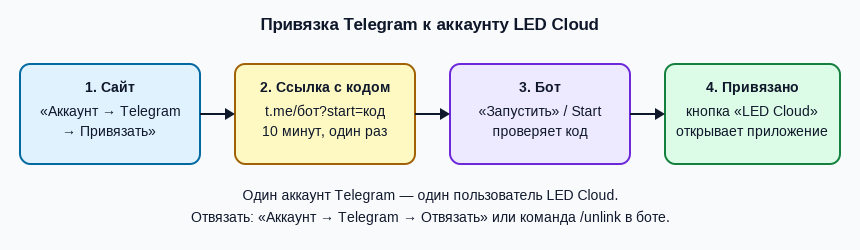
- Войдите в LED Cloud на сайте и откройте «Аккаунт» → «Telegram».
- Нажмите «Привязать». Появится ссылка вида
t.me/<бот>?start=<код> и кнопка «Открыть Telegram» (ссылку можно и скопировать). - Откройте ссылку в Telegram того аккаунта, который хотите привязать, и нажмите «Запустить» (Start).
- Бот ответит: «✅ Telegram привязан к пользователю LED Cloud …». Теперь можно открывать приложение кнопкой «LED Cloud».
Правила привязки:
- Ссылка действует 10 минут и только один раз. Если она устарела, бот попросит получить новую. Нажмите «Привязать» ещё раз.
- Один аккаунт Telegram соответствует одному пользователю LED Cloud. Если этот Telegram уже привязан к другому пользователю, бот откажет. Сначала тот пользователь должен отвязать его.
- Если вы привязываете новый Telegram, он заменяет прежний: старый аккаунт перестаёт открывать приложение.
- Привязка меняется только на сайте, из мини-приложения её поменять нельзя.
Отвязка#
Отвязать Telegram можно двумя способами:
- на сайте: «Аккаунт» → «Telegram» → «Отвязать»;
- в чате с ботом: команда
/unlink.
После отвязки все сессии мини-приложения этого пользователя завершаются. Если телефон потерян, войдите на сайт с компьютера и нажмите «Отвязать».
Совет. Если сотрудник уволился, удалите или заблокируйте его пользователя в «Компания» → «Пользователи». Доступ через мини-приложение пропадёт вместе с ним.
Возможности мини-приложения#
Приложение работает с вашими правами и областями. Вы видите только те экраны, которые видите на сайте, а кнопки для действий, на которые у вас нет прав, просто не показываются.
«Экраны». Список экранов с состоянием (на связи или нет), последним снимком и количеством тревог. Нажмите на экран, чтобы открыть его карточку:
- состояние и последний снимок, кнопка обновления снимка;
- яркость;
- экран вкл/выкл;
- «далее», «пауза», «продолжить»;
- показать сообщение на экране;
- переключить плейлист;
- экстренное сообщение. Перед запуском приложение попросит подтверждение.
«Тревоги». Открытые тревоги мониторинга с кнопкой подтверждения (нужно право «Подтверждение тревог»).
«Согласование». Вкладка видна, если у вас есть право «Согласование». В ней собраны креативы и публикации плейлистов, ожидающие проверки. Их можно одобрить или отклонить, указав причину. Подробнее о процессе — в статьях Реклама и Плейлисты.
«Загрузить». Фото или видео с телефона попадает прямо в медиатеку (нужно право «Управление контентом»).
API и вебхуки
API-токены, запросы к /api/v1 с примерами curl, входящие и исходящие вебхуки, проверка подписи.
Внешние системы (кассы, CRM, 1С, BI, умный дом) могут работать с LED Cloud напрямую: получать список экранов и отчёты о показах, загружать файлы, менять плейлисты и данные виджетов, а также узнавать о событиях через вебхуки.
API-токены#
Токены выпускает пользователь с правом «API-токены» в разделе «API-токены».
- Введите название, например «BI-отчёты».
- Отметьте права токена:
| Право | Что разрешает |
|---|
screens:read | список экранов и их состояние |
reports:read | чтение отчётов и кампаний |
content:write | загрузка файлов и публикация плейлистов, данные виджетов |
screens:command | обслуживание дисплеев: яркость, звук, питание и вход по RS‑232, расписания |
- Нажмите «Создать токен» и сразу скопируйте его. Токен вида
lck_… показывается только один раз: на сервере хранится лишь его хэш.
В таблице видно, когда токен создан и когда использовался последний раз. Ненужный или утёкший токен сразу отзовите. Каждый токен работает только с данными своей компании и только в пределах выданных прав.
Совет. Выпускайте отдельный токен для каждой системы и выдавайте ему минимальные права. Тогда при утечке достаточно отозвать один токен.
API v1#
Базовый адрес: https://makeled.ru/cloud/api/v1. Каждый запрос должен содержать заголовок Authorization: Bearer lck_….
| Метод и путь | Право | Что делает |
|---|
GET /screens | screens:read | экраны: связь, последний выход на связь, модель, версия, плейлист, что играет, тревоги |
GET /campaigns | reports:read | кампании со статусом, периодом, долей показа и числом показов |
GET /reports | reports:read | отчёт proof-of-play: group_by = campaign, creative, location, screen, day; date_from, date_to (по умолчанию последние 7 дней); format=csv |
POST /media | content:write | загрузка файла: тело — сам файл, заголовок X-Filename; до 512 МБ |
GET /playlists | content:write | список плейлистов |
PUT /playlists/{id} | content:write | заменить элементы плейлиста и ("publish": true) сразу опубликовать |
GET /widgets | content:write | виджеты; state: true означает, что данные виджета можно менять |
POST /widgets/{id}/state | content:write | изменить данные виджета (очередь, табло статусов, прогресс, бегущая строка) |
GET /screens/{id}/display | screens:read | обслуживание дисплея: кто выполняет команды (ТВ‑плеер, ПК с RS‑232), состояние, расписания, подсказки |
POST /screens/{id}/display/commands | screens:command | команда дисплею: {"command": "display_power", "args": {"on": false}}; облако само выберет устройство экрана (см. Обслуживание дисплеев), 409 — некому выполнить |
PUT /screens/{id}/display/settings | screens:command | расписания яркости, громкости, питания и режим «Экран выкл» |
GET /commands/{id} | screens:read | статус и ответ устройства на команду |
Ошибки возвращаются как JSON {"detail": "…"} с кодом 400, 401 (нет токена или он неверный), 403 (у токена нет нужного права), 404, 413 или 415. Даты передаются в формате ГГГГ-ММ-ДД.
Примеры#
Список экранов:
curl -H "Authorization: Bearer lck_ВАШ_ТОКЕН" \
  https://makeled.ru/cloud/api/v1/screens
Отчёт по кампаниям за октябрь в CSV:
curl -H "Authorization: Bearer lck_ВАШ_ТОКЕН" \
  "https://makeled.ru/cloud/api/v1/reports?group_by=campaign&date_from=2026-10-01&date_to=2026-10-31&format=csv" \
  -o report.csv
Загрузка ролика в медиатеку (если имя файла на кириллице, его нужно закодировать как URL):
curl -H "Authorization: Bearer lck_ВАШ_ТОКЕН" \
  -H "X-Filename: promo.mp4" \
  --data-binary @promo.mp4 \
  https://makeled.ru/cloud/api/v1/media
В ответе есть media.id. Если такой файл уже есть в медиатеке, придёт "duplicate": true и номер существующего файла.
Замена элементов плейлиста 12 с публикацией:
curl -X PUT -H "Authorization: Bearer lck_ВАШ_ТОКЕН" \
  -H "Content-Type: application/json" \
  -d '{"items":[{"type":"video","media_id":341,"fit":"cover"},
               {"type":"text","text":"Скидки до 30% — только сегодня","color":"#FFFFFF","bg":"#C00000","duration_ms":10000}],
       "publish":true}' \
  https://makeled.ru/cloud/api/v1/playlists/12
Типы элементов совпадают с веб-интерфейсом: video/image (media_id, duration_ms, fit), web (url), text, clock (format), html (widget_id), layout (layout_id), folder (folder, order). Общие поля: enabled, schedule.
Вызов следующего талона в электронной очереди (виджет 5):
curl -X POST -H "Authorization: Bearer lck_ВАШ_ТОКЕН" \
  -H "Content-Type: application/json" \
  -d '{"action":"call","number":"A015","window":"Окно 2"}' \
  https://makeled.ru/cloud/api/v1/widgets/5/state
Другие форматы данных: табло — {"rows":[{"label":"Лифт","status":"ok"}]} (статусы ok, warn, err, off), прогресс — {"current":650} или {"add":10}, бегущая строка — {"messages":["…"]}, сброс очереди — {"action":"reset"}.
Вопросы и неполадки
Реальные проблемы и их решения: слабый Wi-Fi на TB2, конфликт с ViPlex/NovaLCT, Android 5.1, разный шаг пикселя, экран офлайн, нет снимка, ошибки загрузки, вход, Telegram.
Каждый пункт построен так: симптом → причина → что делать. Если ответа здесь нет, откройте «Журнал событий» на странице экрана с фильтром «Только ошибки/предупреждения»: обычно там написана точная причина.
Экран на TB2 по Wi-Fi дёргается, теряет связь, команды «висят»#
Симптом. Контроллер TB2 подключён по Wi-Fi. Экран то онлайн, то офлайн, видео подтормаживает, снимок экрана и чтение конфигурации карт идут минутами или завершаются по таймауту.
Причина. У TB2 слабый Wi-Fi-модуль. На реальном объекте мы намерили сигнал около −89 dBm. Маленькие пакеты ещё проходят, а крупные теряются: при пакете 576 байт пропадало 59 %, при 1028 байтах — 89 %. Из-за этого обрывается WebSocket, части файлов передаются по 30–60 секунд, а результат команды может уйти в уже мёртвое соединение.
Что делать.
- Подключите контроллер кабелем Ethernet. Это единственное надёжное решение для постоянной работы.
- Если кабель проложить нельзя, поставьте точку доступа ближе к контроллеру или вынесите антенну. Сигнал должен быть лучше −70 dBm.
- Обновите приложение до последней версии из «Загрузок». Начиная с 0.9.4 оно передаёт файлы мелкими сегментами, сообщает результат команды повторно после переподключения и ограничивает время каждой операции. Это не лечит плохую связь, но команды больше не «висят» бесконечно.
- Для TB2 готовьте видео H.264 до 1280×720 — меньше данных придётся докачивать.
ViPlex Express или NovaLCT не могут войти в контроллер#
Симптом. ViPlex Express или NovaLCT пишут, что контроллер занят, либо вход срывается. В облаке у экрана — «Сеанс с контроллером: занят другой программой» или тревога «Контроллер занят другой программой».
Причина. Контроллер Taurus принимает только один сеанс управления. Плеер раз в минуту опрашивает контроллер (карты, температура, схема) и в этот момент занимает «место». Если контроллер видят два плеера (Android на TB2 и LEDPlayer2 на ПК), они к тому же мешают друг другу.
Что делать.
- Откройте экран → вкладку «Контроллер» и нажмите «Пауза 30 мин», «Пауза 1 ч» или «Пауза 4 ч» (подробнее).
- Подождите около минуты и входите в ViPlex или NovaLCT.
- Закончив, нажмите «Возобновить опрос». Иначе опрос возобновится сам после паузы.
- Если контроллер видят несколько плееров, на вкладке «Контроллер» откройте «Расширенные настройки» блока «Кто управляет контроллером» и выберите одно устройство (подробнее).
Android 5.1 (TB2): контент не скачивается, «нет места», ошибка записи#
Симптом. Приложение на TB2 (Android 5.1) не скачивает контент. В журнале — «not enough storage: need 0 MB, free 0 MB» или ошибка доступа EACCES при записи в /mnt/internal_sd/Android/data/…. Бывает и так, что загрузка файла с карты в облако каждый раз обрывается.
Причина. На Android 5.1 у TB2 есть особенности хранилища и сети:
- система сообщает 0 байт свободного места;
- внешняя папка приложения недоступна для записи;
- старая реализация сокетов закрывала соединение при загрузке файлов.
Кроме того, в Android 5.1 нет современных корневых сертификатов.
Что делать. Установите актуальную версию приложения из «Загрузок» поверх старой. Проблема с местом исправлена в 0.7.1, запись во внутреннюю папку при недоступной внешней — в 0.7.2, загрузка файлов с карт — в 0.9.4. Нужные корневые сертификаты встроены в приложение. Проверить, что место действительно есть, можно по полю памяти в блоке «Состояние» на странице экрана. Тревога «Мало места» срабатывает, когда свободно меньше 500 МБ.
На стене из разных кабинетов картинка «рвётся»#
Симптом. Кабинеты одинакового физического размера, но с разным разрешением (например, 128×128, 64×64, 80×80 и 40×40). На каждом кабинете свой масштаб, линии не совпадают на стыках.
Причина. Контроллер выводит прямоугольники кадра 1:1: кабинет 40×40 показывает 40×40 пикселей кадра, кабинет 128×128 — 128×128. Физически они одного размера, поэтому изображение получается разного масштаба.
Что делать. Включите компенсацию на вкладке «Контроллер» → «Физическое расположение кабинетов (разный шаг пикселя)»: разложите карты по ячейкам стены и нажмите «Включить компенсацию» (пошагово). Нужен плеер с поддержкой pitch_map (Android 0.8.0+). После включения готовьте контент в разрешении холста — например, 256×256 для стены 2×2 из кабинетов до 128×128.
Экран офлайн#
Симптом. У экрана бейдж «офлайн» и тревога «Нет связи».
Причина. Облако считает экран офлайн, если нет статуса дольше двух интервалов (около 70 секунд). Возможные причины:
- нет интернета;
- плеер не запущен;
- токен отозван или экран пересоздан;
- запущены два экземпляра плеера с одним токеном.
Что делать.
- Проверьте сеть на объекте. Для TB2 см. Wi-Fi.
- Откройте
http://<IP контроллера>:8780: страница покажет состояние облака. «Требуется сопряжение» означает, что токен отозван (например, кто-то нажал «Новый код / токен»). Создайте новый код и подключите экран заново (сопряжение). - На Android 10+ (TB30) экран сам поднимается после перезагрузки, только если приложению один раз выдано разрешение «поверх других окон».
- Если плеер запущен дважды с одним токеном (например, восстановили копию ПК), облако закрывает старое соединение, и экраны «перебивают» друг друга. Оставьте один экземпляр.
- Для LEDPlayer2 проверьте «Облако» → «Настройки облака…»: там указано состояние соединения.
Не приходит снимок экрана#
Симптом. После «Сделать снимок» ничего не появляется, или в таблице «Команды» статус ошибки или таймаута.
Причина и что делать.
- Экран офлайн — команда ждёт в очереди и выполнится после подключения. Сначала решите проблему связи.
- Нет кнопки «Сделать снимок» — у вашей роли нет управления экраном (например, «Наблюдатель»). Попросите право у администратора.
- Медленная связь (TB2 по Wi-Fi) — снимок весит до 2 МБ и может не успеть дойти. Повторите позже или подключите кабель.
- Чёрная область видео на снимке в старом Android — снимок окна на Android 5.1 устроен иначе. Ориентируйтесь на сам LED-экран.
- Включена компенсация шага пикселя — снимок по умолчанию показывает холст, а не то, что получает контроллер.
Файл не загружается#
Симптом. Загрузка в медиатеку, библиотеку прошивок или «Загрузки» обрывается либо отклоняется.
Причина и что делать.
| Куда | Предел | Частые причины |
|---|
| Медиатека | до 4 ГБ, частями по 8 МБ | «Неподдерживаемый формат» (например, HEIC), «Недостаточно места на сервере», лимит тарифа |
| Прошивки и rcfg | до 64 МБ | Файл другой модели карты применить нельзя |
| Логотип / фон входа | PNG 1 МБ, SVG 256 КБ / 5 МБ | Неверный формат |
| Загрузки (администраторы) | до 1 ГБ, частями по 16 МБ | Не совпала SHA-256 — файл повреждён при передаче |
Если связь оборвалась, не начинайте заново: выберите тот же файл ещё раз, и загрузка продолжится с последней принятой части. Незавершённые загрузки хранятся 24 часа. Большие ролики загружайте по проводной сети. Подробнее о медиатеке — в статье Медиатека и редакторы.
Не получается войти#
Симптом. «Неверный логин или пароль.» или «Слишком много неудачных попыток. Повторите через 15 минут.»
Причина. Облако защищает вход от подбора: не больше 5 неудачных попыток на логин и 10 с одного IP-адреса за 15 минут. Если в офисе много людей ошибаются одновременно, общий IP-адрес блокируется для всех.
Что делать.
- Подождите 15 минут и введите пароль внимательно: проверьте раскладку и Caps Lock.
- Забыли пароль — попросите администратора компании нажать «Сбросить пароль» в разделе «Пользователи». Самостоятельного сброса по почте нет.
- Ссылка-приглашение не работает — она одноразовая и действует 7 дней. Попросите новую.
- Если у компании своё оформление, входите по её адресу
…/login?b=<ключ>.
Не работает бот Telegram или мини-приложение#
Симптом. Ссылка привязки не открывает бота, бот не отвечает, в мини-приложении написано «Бот Telegram не настроен — обратитесь к администратору платформы» или «Telegram не привязан».
Причина. Уведомления и мини-приложение LED Cloud работают через одного бота. Его токен задаёт администратор платформы. Пока токена нет, облако работает как обычно, но ничего не отправляет в Telegram.
Что делать.
- Администратор платформы создаёт бота у @BotFather и вводит токен в настройках бота («Аккаунт» → «Telegram» или «Уведомления»). Токен имеет вид
123456789:AA…. После сохранения облако само настроит кнопку меню бота «LED Cloud». - Пользователь открывает «Аккаунт» → «Telegram» → «Привязать» и переходит по ссылке в бота. Код привязки действует 10 минут и один раз. Если он устарел, получите новую ссылку.
- Один аккаунт Telegram привязывается только к одному пользователю LED Cloud. Если бот пишет, что аккаунт уже привязан, сначала отвяжите его командой
/unlink или в «Аккаунте» того пользователя. - «Данные Telegram устарели» — закройте и откройте мини-приложение заново.
- Если в компании обязательна 2FA, сначала настройте её на сайте.
В мини-приложении видны только ваши экраны и действия, доступные по вашим правам. Подробнее — в статье Уведомления.
Словарь терминов
Простые названия в интерфейсе и технические термины за ними — rcfg, viewport, манифест, pitch_map и другие.
Как мы называем вещи#
В интерфейсе используются простые слова. Технический термин — в подсказке «?» и здесь.
| В интерфейсе | Технический термин | Что это |
|---|
| Экран | устройство, плеер, device | LED-экран вместе с плеером (LED Cloud Player: Android‑контроллер или Android TV, ПК с Windows / Astra Linux или браузер), который подключён к облаку |
| Магазин (локация) | location | Место, где стоят экраны: адрес, часовой пояс, часы работы. Доступ сотрудников ограничивается магазинами |
| Группа экранов | screen group | Набор экранов для общих команд и общего плейлиста (например, «Витрины») |
| Плейлист | playlist | Список файлов и элементов, которые идут на экране по кругу |
| Показ | — | То, что создаёт мастер «Показать на экране»: автоматический плейлист на выбранных экранах с возможностью «Отменить показ» |
| Опубликовать | publish, версия манифеста | Отправить изменения плейлиста на экраны. Без публикации экраны показывают прежнюю версию |
| Версия контента экрана | манифест (manifest), manifest_version | Полное описание того, что должен показывать экран; номер растёт при каждом изменении |
| Срочное объявление / экстренный показ | emergency override | Текст или плейлист поверх всего контента на заданное время |
| Область вывода на LED | viewport | Часть окна плеера, которую контроллер выводит на LED-экран (x, y, ширина, высота) |
| Разный шаг пикселя | pitch_map | Компенсация кабинетов с разным разрешением на одной стене: контент рисуется по физической раскладке |
| Настройки приёмных карт | rcfg, конфигурация карты | Файл конфигурации приёмной карты NovaStar (.rcfg / .rcfgx) |
| Прошивка | firmware | Программа внутри приёмной карты или контроллера |
| Контроллер | sending card, Taurus | Устройство NovaStar, к которому подключены кабинеты экрана |
| Приёмная карта | receiving card | Плата внутри кабинета; у неё есть температура и напряжение |
| Схема подключения | topology | Как кабинеты соединены кабелями и в каком порядке идёт сигнал |
| Код сопряжения | pairing code | Одноразовый код (8 символов), который вводят в плеере, чтобы привязать его к облаку |
| Снимок экрана | screenshot | Картинка того, что сейчас показывает плеер |
| Креатив | creative | Рекламный ролик или картинка, прошедшие согласование |
| Кампания | campaign | Правила показа рекламы: где, когда, как часто |
| Отчёт о показах | proof-of-play | Сколько раз и где реально был показан ролик (по журналу плееров) |
| Доля показа | SOV, share of voice | Какую часть цикла плейлиста занимает реклама |
| Права | permissions, grants | Что может сотрудник; «только выбранные магазины» — права с областью действия |
| ViPlex / NovaLCT | — | Программы NovaStar для настройки контроллера с ноутбука; пока они подключены, плеер не может управлять контроллером |